先科看戏机作为经典的便携式影音播放设备,曾深受用户喜爱,但随着使用年限增加或操作不当,可能会遇到死机问题,死机表现为设备完全无响应、按键失灵、画面卡顿或黑屏,严重影响使用体验,大多数死机问题可通过简单的排查和操作自行解决,无需立即送修,以下从故障原因、排查步骤、具体维修方法及预防措施等方面,详细说明先科看戏机的死机维修方法。
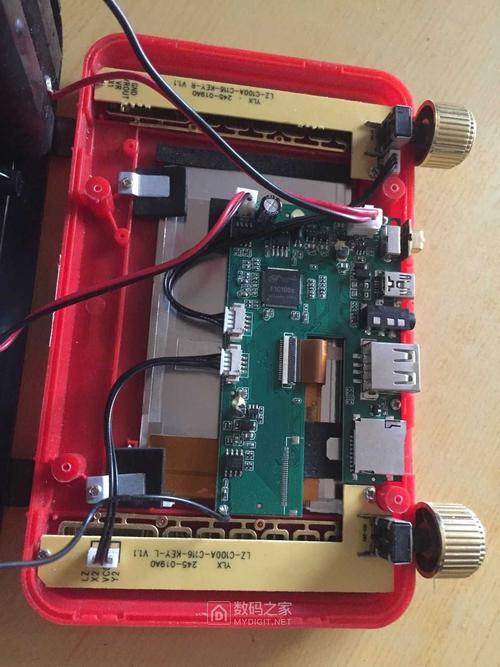
死机故障的常见原因分析
先科看戏机死机通常由硬件故障、软件问题或外部因素导致,具体原因可归纳为以下几类:
-
软件层面问题
- 系统资源占用过高:运行大型视频文件或安装过多第三方软件时,内存和处理器负载过大,导致系统崩溃。
- 文件系统错误:存储卡(TF卡或SD卡)中文件损坏、分区表错误或病毒感染,引发系统读取异常。
- 固件版本bug:设备固件存在兼容性问题或程序漏洞,长期使用后出现系统卡死。
-
硬件层面问题
- 供电异常:电池老化、电压不稳或充电接口接触不良,导致供电不足引发死机。
- 存储介质故障:存储卡损坏、接口氧化或接触不良,造成数据读取中断。
- 散热不良:设备长时间运行,内部热量积聚,导致处理器过热保护而死机。
- 按键或屏幕硬件损坏:按键短路、屏幕排线松动等硬件故障,可能引发系统无响应。
-
操作及环境因素
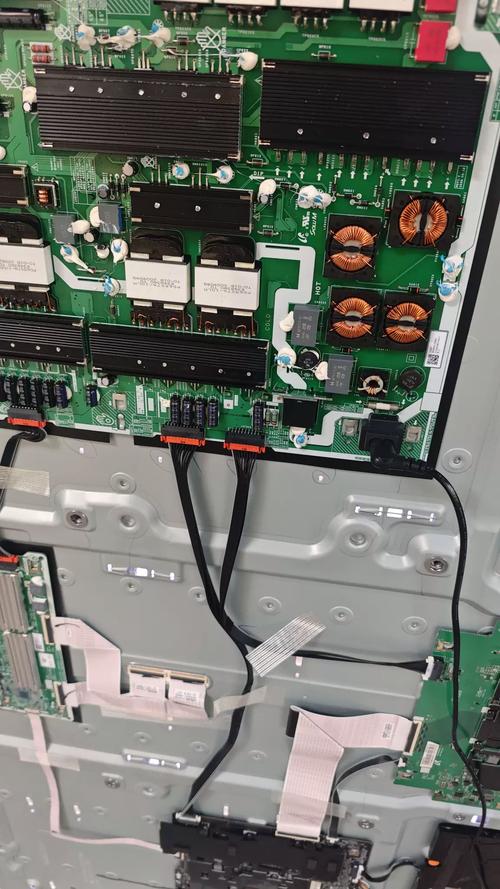 (图片来源网络,侵删)
- 强制关机或突然断电:在读写数据时强制关闭电源,可能导致文件系统损坏。
- 高温或潮湿环境:长期暴露在高温、高湿环境中,可能影响电子元件性能。
- 不当操作:如同时运行多个程序、频繁插拔存储卡等,增加系统崩溃风险。
死机故障的排查与维修步骤
(一)基础排查与应急处理
-
强制重启设备
长按电源键10-15秒,强制关闭设备后再重新开机,这是解决临时性死机最直接的方法,可清除临时缓存,释放系统资源,若设备无反应,可尝试同时长按“电源键+音量增大键”15秒,部分型号支持此组合键强制重启。 -
检查电源与电池状态
- 若使用电池供电,确保电量充足(建议充电30分钟后尝试)。
- 若通过充电器使用,更换充电线或充电头排除供电故障。
- 检查电池是否鼓包:若电池明显变形,需停止使用并更换电池,避免安全隐患。
-
排除存储介质问题
- 取出存储卡,用读卡器连接电脑,备份重要数据后格式化存储卡(注意:格式化将删除所有数据,提前备份)。
- 若格式化后仍无法识别,可能是存储卡损坏,需更换新的存储卡。
- 检查存储卡接口:用棉签蘸取少量酒精清洁卡槽,去除氧化物或灰尘。
(二)软件问题深度排查
-
进入恢复模式恢复出厂设置
若强制重启无效,可尝试恢复出厂设置(注意:此操作将清除设备内所有数据,需提前备份)。- 操作步骤:
- 关机状态下,长按“电源键+音量减小键”进入恢复模式(不同型号按键组合可能不同,可参考说明书)。
- 通过音量键选择“Wipe Data/Factory Reset”,按电源键确认。
- 选择“Reboot System Now”重启设备。
- 操作步骤:
-
更新或重刷固件
若固件存在bug,可通过官网下载对应型号的固件包,使用电脑工具进行重刷。- 操作步骤:
- 先科官网下载固件包及刷机工具(如“SP Flash Tool”)。
- 安装刷机工具,将固件包解压至指定目录。
- 关机设备,通过USB线连接电脑,进入刷机模式(通常需同时长按“电源键+音量减小键”)。
- 运行刷机工具,选择固件包路径,点击“Upgrade”开始刷机。
- 操作步骤:
-
清理系统垃圾与缓存
- 在设备设置中找到“存储”选项,清除缓存数据。
- 若安装了第三方软件,可卸载不常用的应用,释放存储空间。
(三)硬件故障针对性维修
-
按键或排线故障处理
- 若特定按键卡死导致系统无响应,可拆机用酒精擦拭按键触点,或更换按键模块。
- 屏幕排线松动:拆机重新插拔排线,确保接口连接牢固。
-
散热问题改善
- 避免设备长时间连续运行,使用时可通过风扇辅助散热。
- 为设备加装散热硅胶片,或定期清理内部灰尘(需拆机操作,非专业人员建议谨慎尝试)。
-
主板维修或更换
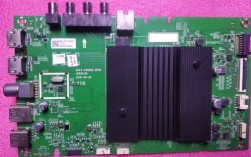
若以上方法均无效,可能是主板元件损坏(如电容鼓包、芯片虚焊),此时需联系专业维修人员检测,必要时更换主板,先科看戏机部分型号主板已停产,维修成本较高,若设备老旧可考虑直接更换。
死机故障的预防措施
-
规范操作习惯
- 避免在运行大型文件时频繁切换程序,减少系统负载。
- 取出存储卡前,需在设备中安全弹出,避免直接拔出导致数据损坏。
- 长时间不使用时,每月开机运行一次,保持电池活性。
-
定期维护与优化
- 每周清理一次系统缓存,定期查杀病毒(建议安装安全软件)。
- 存储卡分类管理,避免存储过多碎片文件,定期整理磁盘碎片。
- 设备外部清洁时,使用干燥软布擦拭,避免液体进入机身。
-
环境与电源管理
- 避免在高温(超过40℃)、潮湿(湿度超过80%)环境下使用设备。
- 使用原装或认证充电器,避免电压不稳损坏电池或主板。
相关问答FAQs
问题1:先科看戏机死机后黑屏,但能听到声音,怎么办?
解答:若设备死机后黑屏但有声音,可能是屏幕驱动故障或排线接触不良,可先尝试强制重启(长按电源键10秒),若无效,拆机检查屏幕排线是否松动,重新插拔后尝试开机,若仍无显示,可能是屏幕损坏,需更换屏幕模块。
问题2:恢复出厂设置后看戏机仍然死机,是什么原因?
解答:恢复出厂设置后仍死机,通常为硬件故障可能性较大,可尝试更换存储卡排除存储问题,若故障依旧,可能是主板元件损坏(如电源管理芯片故障),建议联系专业维修人员检测主板,必要时更换主板。