佳能打印机进入维修模式通常是指打印机通过特定操作进入一个用于诊断和维修的特殊状态,该模式下用户可以执行一些高级功能,如清零、传感器测试、固件更新等,一般由专业技术人员或具备一定知识的使用者操作,普通用户若误入维修模式,可能会因不熟悉功能导致打印机异常,因此需谨慎对待,以下将详细介绍佳能打印机进入维修模式的方法、常见操作及注意事项。
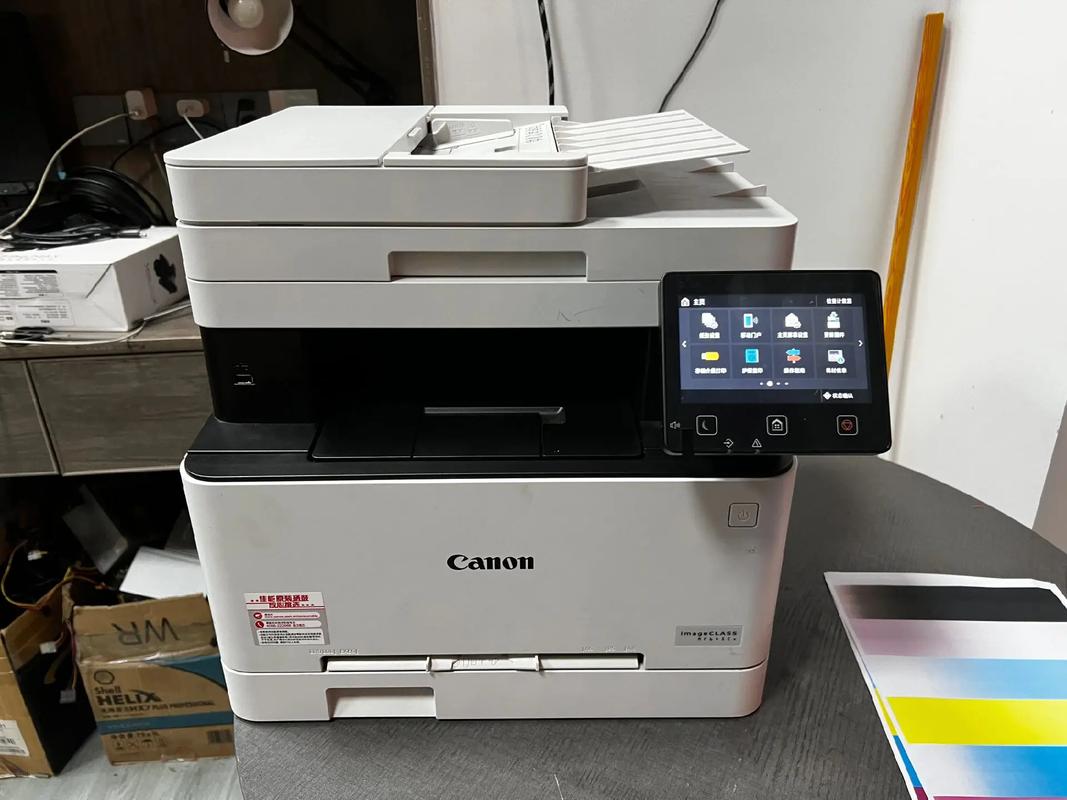
(图片来源网络,侵删)
进入维修模式的操作方法
不同型号的佳能打印机进入维修模式的操作方式可能存在差异,以下是部分常见型号的通用步骤及针对特定型号的说明:
通用方法(适用于部分型号)
- 步骤1:确保打印机处于开机状态且未显示任何错误提示。
- 步骤2:依次按下“菜单”键(或“设置”键)→“”键(右箭头)→“”键(左箭头)→“菜单”键,部分型号可能需要重复此步骤2-3次。
- 步骤3:若操作正确,打印机屏幕将显示“维修模式”或“Service Mode”等字样,进入维修模式界面。
针对特定型号的调整
- 佳能iP系列(如iP2780):需在关机状态下,同时按下“停止/重置”键和“电源”键,待指示灯亮起后松开“停止/重置”键,再按两次“停止/重置”键即可进入。
- 佳能MF系列(如MF4410):开机后,依次按“”键、“2”键、“”键、“8”键、“*”键,屏幕显示“Test Mode”后进入。
- 佳能PIXMA G系列(如G3010):需在关机状态下,按住“电源”键的同时按“停止/重置”键5次,然后松开“电源”键,观察指示灯闪烁状态判断是否进入。
维修模式下的常见功能及操作
进入维修模式后,可通过按键组合执行不同功能,具体功能因型号而异,以下为部分常见功能示例:
| 功能类型 | 操作步骤(以通用型号为例) | 说明 |
|---|---|---|
| 墨盒清零 | 选择“墨盒清零”选项并确认 | 用于清除墨盒计数器,解决“墨盒已空”误报问题,但需确保墨盒仍有墨水。 |
| 打印头清洗 | 选择“深度清洗”并执行 | 针对打印条断线、颜色缺失等问题,可执行普通清洗或深度清洗。 |
| 传感器测试 | 进入“传感器测试”菜单 | 检测纸张传感器、墨盒传感器等是否正常,帮助判断硬件故障。 |
| 版本信息查看 | 选择“版本信息”或“ | 显示打印机固件版本、硬件序列号等,便于技术支持人员诊断。 |
| 维护计数器复位 | 选择“计数器复位”并确认 | 清除打印头更换、墨盒更换等维护计数,适用于达到维护周期提示的情况。 |
注意事项
- 操作风险:维修模式下的操作(如清零、复位)可能导致打印机功能异常或失去保修,非专业人员不建议随意尝试。
- 型号差异:不同型号的维修模式进入方式及功能选项可能不同,操作前需查阅对应型号的官方手册。
- 退出方法:完成操作后,通常可通过长按“电源”键关机重启退出维修模式,部分型号需选择“退出”选项。
- 数据备份:若涉及固件更新,需确保打印机供电稳定,避免中途断电导致固件损坏。
相关问答FAQs
Q1:误入维修模式后打印机无法正常使用怎么办?
A1:若误操作导致打印机异常,可尝试通过长按“电源”键强制关机,重启后恢复出厂设置(部分型号需在维修模式中选择“恢复出厂设置”),若问题仍未解决,建议联系佳能官方售后或专业维修人员处理。
Q2:维修模式下的“墨盒清零”操作是否会导致打印质量下降?
A2:不会,墨盒清零仅重置打印机对墨盒余量的计数,不会影响实际打印质量,但需注意,若墨盒确实已无墨水,仍需及时更换,否则可能导致打印头损坏,清零后建议打印一张测试页确认打印状态正常。
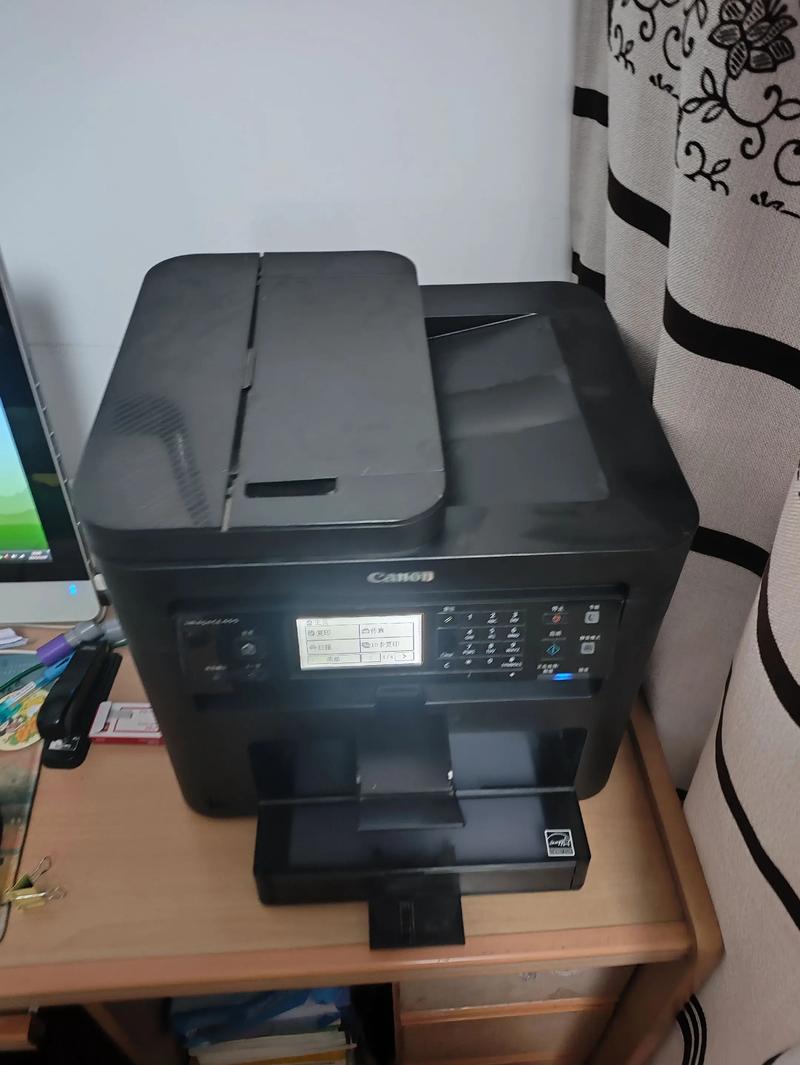
(图片来源网络,侵删)
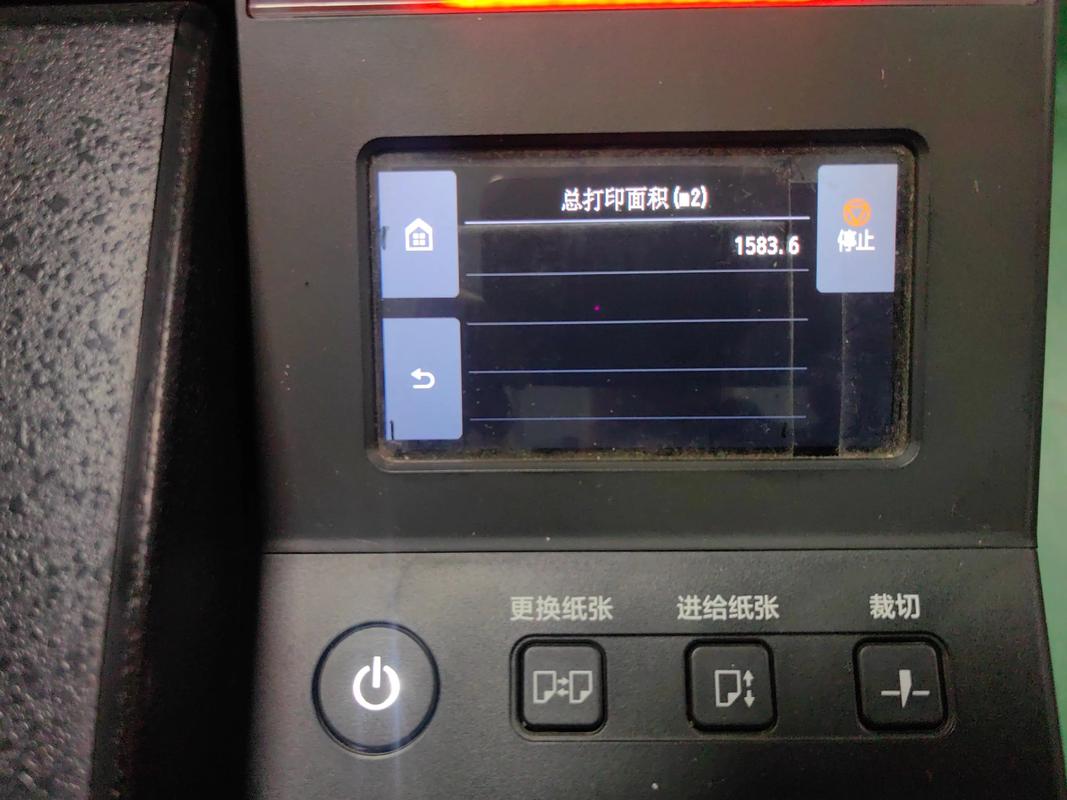
(图片来源网络,侵删)