电脑显示器不亮是日常使用中较为常见的问题,可能由多种原因导致,从简单的电源连接问题到复杂的硬件故障都有可能,下面将详细介绍电脑显示器不亮的维修步骤、可能原因及解决方法,帮助用户逐步排查并解决问题。
初步检查与外部连接排查
当发现显示器不亮时,首先应进行初步检查,排除最简单的外部连接问题。
- 电源连接检查:确认显示器的电源线是否牢固插入电源插座和显示器背部,可以尝试更换一个电源插座,或使用其他小电器(如手机充电器)测试插座是否有电,若显示器电源指示灯不亮,可能是电源适配器故障,尝试更换原装电源适配器。
- 信号线连接检查:检查显示器与电脑主机之间的信号线(如HDMI、DP、VGA或DVI线)是否两端都插紧,如果是可拆卸的线缆,可以尝试更换一根同类型的信号线排除线缆损坏的可能。
- 主机状态检查:确认电脑主机是否正常运行,观察主机风扇是否转动、电源指示灯是否亮起,若主机无反应,可能是主机电源故障或主板问题,需先排查主机故障。
显示器自身故障排查
若外部连接正常,显示器仍不亮,需进一步检查显示器自身问题。
- 显示器电源指示灯状态:
- 指示灯不亮:可能是显示器未通电,重点检查电源适配器或电源线是否损坏。
- 指示灯亮但屏幕无显示:可能是显示器内部电路或背光故障。
- 屏幕是否显示内容:
- 将显示器亮度、对比度调至最高,贴近屏幕观察是否有微弱图像(如桌面图标或系统启动画面),若有微弱图像,可能是背光条故障或高压板问题,需专业人员维修。
- 若屏幕全黑且无任何反应,可能是显示器主板或电源板损坏。
- 内置测试功能:部分显示器支持“无信号源测试”,拔掉信号线后观察屏幕是否显示“无信号”提示,若无提示,可能是显示器显示模块故障。
主机与兼容性问题
若显示器自身无硬件故障,但仍无法显示,需排查主机与显示器的兼容性或设置问题。
- 显卡输出问题:
- 集成显卡与独立显卡冲突:若主机同时集成显卡和独立显卡,需确认信号线是否插入正确的显卡接口(独立显卡)。
- 显卡驱动故障:进入安全模式(开机时按F8),卸载显卡驱动后重新安装最新版本。
- 显卡硬件故障:尝试将信号线接入集成显卡接口,若能显示则是独立显卡故障。
- 分辨率或刷新率设置错误:
若之前调整了分辨率或刷新率超出显示器支持范围,可能导致黑屏,可重启主机进入安全模式,将分辨率调至默认值(如1920×1080@60Hz)。 - BIOS/UEFI设置问题:
检查BIOS中是否禁用了显卡或设置了错误的启动设备,可通过主板说明书恢复BIOS默认设置。
硬件故障与专业维修
若以上步骤均无法解决问题,可能是硬件故障,需专业维修。
- 内部元件损坏:
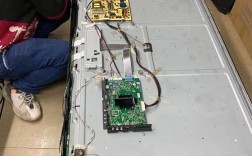
显示器内部电源板、高压板、主板或背光条损坏均可能导致黑屏,此类维修需专业工具和知识,建议联系厂家售后或专业维修点检测。 - 电容老化或烧毁:
电源板或主板上的电容若出现鼓包、漏液等现象,需更换同型号电容。 - 屏幕物理损坏:
若屏幕出现裂痕或漏液,可能导致无法显示,需更换屏幕总成。
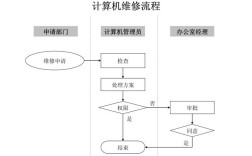
维修流程总结表
| 排查阶段 | 检查项目 | 解决方法 |
|---|---|---|
| 初步检查 | 电源线、插座连接 | 重新插拔、更换插座或电源适配器 |
| 信号线连接 | 重新插拔、更换信号线 | |
| 主机运行状态 | 检查主机电源、风扇,排查主机故障 | |
| 显示器自身检查 | 电源指示灯状态 | 确认通电状态,检查电源适配器 |
| 屏幕微弱图像 | 调整亮度/对比度,可能需更换背光条或高压板 | |
| 无信号测试 | 拔掉信号线观察是否有提示,检测显示模块 | |
| 主机与兼容性检查 | 显卡输出接口 | 切换至独立显卡或集成显卡接口 |
| 显卡驱动 | 卸载重装、更新驱动或进入安全模式恢复 | |
| 分辨率/刷新率 | 安全模式下调整至默认值 | |
| BIOS设置 | 恢复BIOS默认设置 | |
| 硬件故障维修 | 内部元件(电源板、主板等) | 联系专业维修点检测并更换损坏元件 |
| 屏幕物理损坏 | 更换屏幕总成 |
相关问答FAQs
问题1:显示器电源指示灯亮但屏幕不显示,如何判断是背光故障还是主板故障?
解答:若电源指示灯亮但屏幕全黑,可使用手机手电筒贴近屏幕边缘观察是否有微弱图像,若有微弱图像,说明背光条或高压板故障;若完全无图像,可能是显示器主板或显示驱动板损坏,需通过专业仪器进一步检测内部电路,建议送修。
问题2:更换信号线后显示器仍不亮,但连接其他显示器正常,是显示器问题还是主机显卡问题?
解答:若确认信号线正常且其他显示器可正常显示,说明问题出在该显示器本身,可能是显示器信号输入接口损坏或内部信号处理模块故障,可尝试将故障显示器连接其他主机,若仍不亮,则需维修显示器;若能显示,则是原主机显卡接口问题,需检修显卡或更换接口。