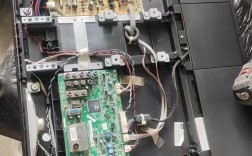
西门子精智系列触摸屏维修手册
前言
本手册适用于西门子精智系列(如 KTP700, KTP900, KTP1200 等)和精简系列(如 KTP400, KTP600 等)触摸屏,维修工作需要具备一定的电子技术和自动化控制基础知识,在进行任何操作前,请务必断开电源,并注意静电防护。

(图片来源网络,侵删)
第一章:安全须知与准备工作
1 安全警告
- ⚠️ 高压危险! 触摸屏内部包含高压部件,非专业人员请勿拆开电源板或高压部分。
- ⚠️ 静电敏感! 触摸屏的电子元器件对静电非常敏感,操作前请佩戴防静电手环,并确保工作台接地良好。
- ⚠️ 数据丢失! 硬件复位或固件更新可能导致项目文件丢失,请务必提前备份项目。
2 维修工具准备
- 必备工具:
- 十字/一字螺丝刀(大小号)
- 防静电手环及接地线
- 万用表(数字式)
- 电烙铁(用于焊接,需要一定技巧)
- 吸锡器或吸锡线
- 镊子、尖嘴钳
- 可选工具:
- 示波器(用于高级信号分析)
- 热风枪(用于拆焊BGA芯片)
- 放大镜或显微镜(用于检查细微焊点)
3 维修环境
- 选择一个干净、明亮、无尘、干燥的工作区域。
- 避免在有强磁场或强电场的地方进行维修。
第二章:故障诊断流程(从简到繁)
当触摸屏出现问题时,请遵循以下步骤进行诊断,这能解决80%以上的常见问题。
1 现象确认与分类
明确触摸屏出现的具体现象:
- 黑屏/不亮: 屏幕无任何显示,电源指示灯也不亮。
- 花屏/乱码: 屏幕显示异常,有条纹、色块或字符混乱。
- 触摸失灵/漂移: 屏幕能显示,但触摸无反应或触摸位置不准。
- 报错/无法启动: 屏幕显示特定错误代码或卡在启动画面。
- 亮度异常: 屏幕过亮或过暗。
2 初步检查(用户可自行完成)
-
检查电源:
- 确认电源线连接牢固,供电电压是否为标称值(如 24V DC)。
- 使用万用表测量触摸屏的电源输入端子,确认电压正常且稳定。
- 检查空气开关或保险丝是否跳闸/熔断。
-
检查连接:
 (图片来源网络,侵删)
- 检查触摸屏与PLC、PC等设备的通信线(如PROFINET网线、MPI/DP电缆)是否插紧。
- 检查所有外部连接线缆是否有破损。
-
检查环境:
- 触摸屏周围温度是否过高(通常工作温度为 0°C 到 50°C)。
- 是否有强电磁干扰源(如变频器、大功率电机)靠近。
3 软件与诊断
如果初步检查后问题依旧,可以尝试软件层面的诊断。
-
重启触摸屏:
断电等待1-2分钟后重新上电,这是最简单的“软复位”方法。
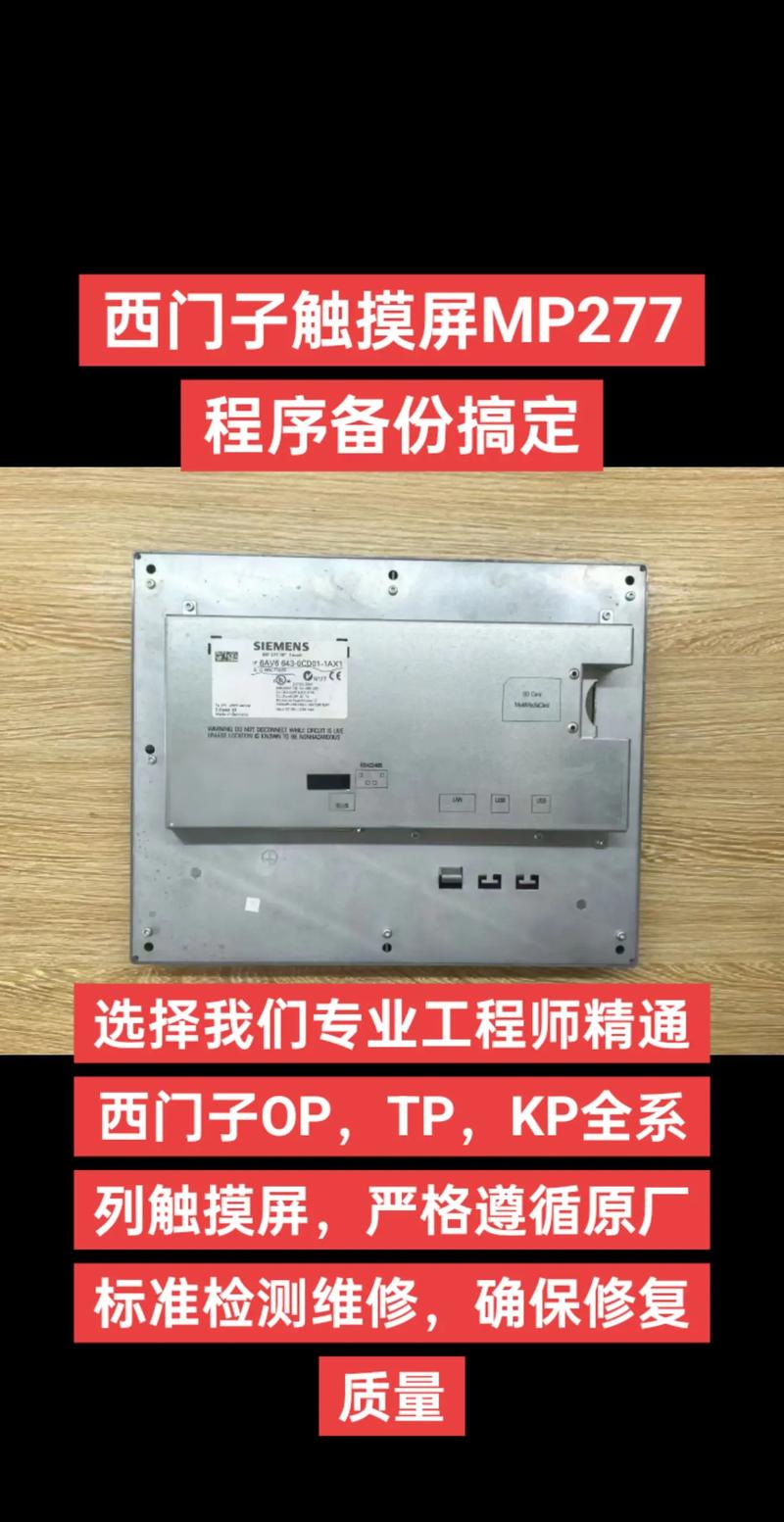 (图片来源网络,侵删)
 -
使用西门子诊断工具:
- 连接PC: 使用以太网线将触摸屏与装有 STEP 7 / TIA Portal 或 WinCC flexible / Advanced 的PC连接。
- 在线诊断: 在软件中在线连接触摸屏,查看系统诊断缓冲区,这里会记录详细的错误信息,如通信中断、内存错误、文件损坏等,是定位问题的关键线索。
-
恢复出厂设置:
- 警告:此操作将删除所有项目文件!
- 在触摸屏的“设置”或“系统”菜单中,找到“恢复出厂设置”选项。
- 这可以排除因软件配置错误或文件损坏导致的问题。
-
更新固件:
- 访问 西门子工业支持网,根据您的触摸屏型号和订货号,下载最新的固件文件。
- 通过TIA Portal或WinCC Advanced将固件更新到触摸屏,固件更新可以修复已知的软件Bug。
第三章:硬件维修指南
如果通过软件诊断无法解决问题,或者出现黑屏、花屏等明显硬件故障,则需要进入硬件维修阶段。
1 拆解步骤
- 断开所有连接,取下触摸屏。
- 拆下后盖: 通常有几个隐藏的螺丝在标签或橡胶垫下,找到并拧下所有螺丝,然后用塑料撬棒小心地分离前后壳。
- 断开排线: 拆下后盖后,你会看到连接主板、显示面板、触摸膜的柔性扁平排线。在拔下排线前,一定要记住其位置和方向! 可以用手机拍照记录,轻轻拔起排线两端的卡扣,切勿硬拉。
- 分离组件: 通常触摸屏由三部分组成:
- 显示面板: 负责显示图像。
- 触摸膜: 负责感应触摸。
- 主板: 包含电源、CPU、内存、通信接口等。
2 常见硬件故障与维修
故障1:黑屏,电源指示灯不亮
- 原因分析:
- 电源适配器或外部供电问题。
- 保险丝熔断。
- 电源板(或主板上的电源部分)损坏(如整流桥、滤波电容、PWM控制器IC等)。
- 维修方法:
- 用万用表测量电源输入端子,确认有24V电压输入。
- 找到电源板上的保险丝(通常是一个玻璃管或绿色贴片元件),用万用表电阻档测量是否导通,若断路,则更换同规格保险丝。如果更换后再次熔断,说明后级电路有短路,需进一步排查。
- 检查电源板上的大电容是否有鼓包、漏液现象,这是常见的老化故障。
- 测量电源板输出的各路电压(如5V, 12V, 3.3V)是否正常,若无输出或输出异常,则需检查电源板上的开关管、PWM控制器(如常见的OB2203, OB2268等型号)及其周边元件。
故障2:黑屏,但电源指示灯亮
- 原因分析:
- 高压板(Inverter Board)或背光驱动电路故障,导致屏幕无背光。
- 主板与显示面板的排线接触不良或损坏。
- 显示面板本身损坏。
- 维修方法:
- “手电筒”测试法: 在开机状态下,用手电筒斜着照射屏幕,如果能隐约看到图像,则说明是背光问题(高压板或灯条损坏),如果完全看不到,则可能是主板或显示面板问题。
- 检查排线: 重新插拔主板与显示面板之间的排线,确保接触良好,检查排线是否有折痕或断裂。
- 高压板维修: 如果确认是背光问题,高压板是常见故障点,检查高压板上的升压变压器、电容、三极管是否损坏,对于LED背光的型号,可能是驱动灯条的LED恒流源损坏。
- 显示面板: 显示面板损坏通常无法修复,只能更换。
故障3:花屏、白屏、条纹
- 原因分析:
- 显示面板排线接触不良。
- 主板上的显示驱动芯片或其周边电路(如显存、晶振)故障。
- 显示面板本身损坏。
- 维修方法:
- 重新插拔排线: 这是最常见且最有效的解决方法。
- 检查主板: 仔细检查主板上与显示相关的芯片和元件,看是否有明显的烧毁、虚焊或电容鼓包,可以放大镜观察芯片焊脚是否有虚焊,尝试对可疑芯片进行补焊。
- 测量时钟信号: 用示波器测量显示驱动芯片的晶振输出是否为正常的方波信号。
- 替换法: 如果有条件,使用好的同型号主板或显示面板进行替换测试,以快速定位故障部件。
故障4:触摸失灵或漂移
- 原因分析:
- 触摸膜与主板的排线接触不良。
- 触摸膜本身损坏。
- 主板上的触摸控制器芯片或相关电路故障。
- 维修方法:
- 重新插拔排线: 同样,这是首选的解决方法。
- 校准触摸屏: 在系统设置中尝试重新校准触摸屏。
- 检查触摸膜: 触摸膜是易损件,受外力或进水后容易损坏,可以通过替换法来判断。
- 检查主板: 检查触摸控制器芯片的供电和I2C/USB通信线路是否正常。
第四章:配件采购与资源
1 获取备件
- 官方渠道: 推荐通过西门子官方渠道购买原厂备件,质量有保障,但价格较高。
- 第三方供应商: 市面上有许多触摸屏配件供应商,提供主板、排线、触摸膜、显示面板等,选择信誉好的商家,注意核对型号兼容性。
- 旧件回收/拆机件: 一些维修商会从报废的触摸屏上拆下可用零件,价格便宜,但质量参差不齐。
2 重要资源链接
-
西门子中国官方支持:
- 西门子工业支持中心: https://support.industry.siemens.com/
- 在这里可以下载最新的手册、固件、软件和寻找技术支持。
-
图纸资料:
- 在支持中心搜索您的触摸屏型号,可以找到 "总览" (Overview) 文档,其中通常包含尺寸图、订货号和备件清单。
- "备件清单" (Spare Parts List) 是维修时查找零件号的关键文档。
-
社区与论坛:
- 中国工控论坛: 有很多经验丰富的工程师分享维修案例和心得。
- CSDN, 博客园: 搜索“西门子触摸屏维修”,可以找到大量图文并茂的实战教程。
第五章:总结
维修西门子触摸屏是一个系统性工程,遵循“先软后硬,先外后内,先电源后核心”的原则,可以大大提高维修效率,对于普通用户,软件诊断和初步检查即可解决大部分问题,对于硬件维修,则需要扎实的基础知识和一定的动手能力,如果遇到无法解决的复杂问题,建议联系西门子官方技术支持或专业的维修服务提供商。
祝您维修顺利!