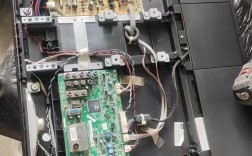
液晶显示器字符模糊是用户常见故障之一,可能由多种因素导致,涉及信号传输、面板老化、设置问题及硬件故障等多个方面,维修时需结合具体表现逐步排查,避免盲目拆解造成二次损坏,以下从故障原因、排查步骤、解决方案及注意事项展开详细说明,帮助用户系统化处理问题。
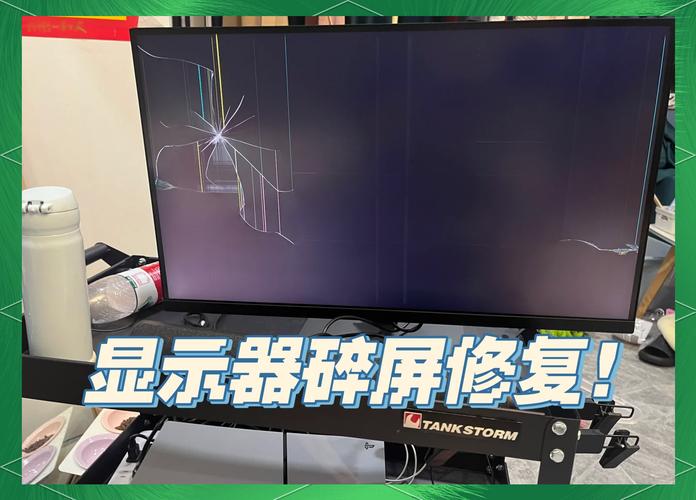
故障原因分析
液晶显示器字符模糊通常表现为文字边缘发虚、重影或整体清晰度下降,主要原因可分为以下四类:
-
信号传输问题
VGA/HDMI等线缆接触不良、信号干扰或线材老化会导致输入信号质量下降,进而引发字符模糊,尤其是VGA接口传输模拟信号时,针脚氧化或接口松动更易出现此类问题。 -
分辨率与刷新率设置错误
操作系统分辨率或显示器刷新率未与设备原生参数匹配,例如将1080P显示器设置为720P分辨率,会导致画面拉伸和文字边缘锯齿化,出现模糊感。 -
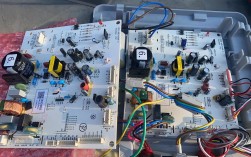
面板及驱动电路故障
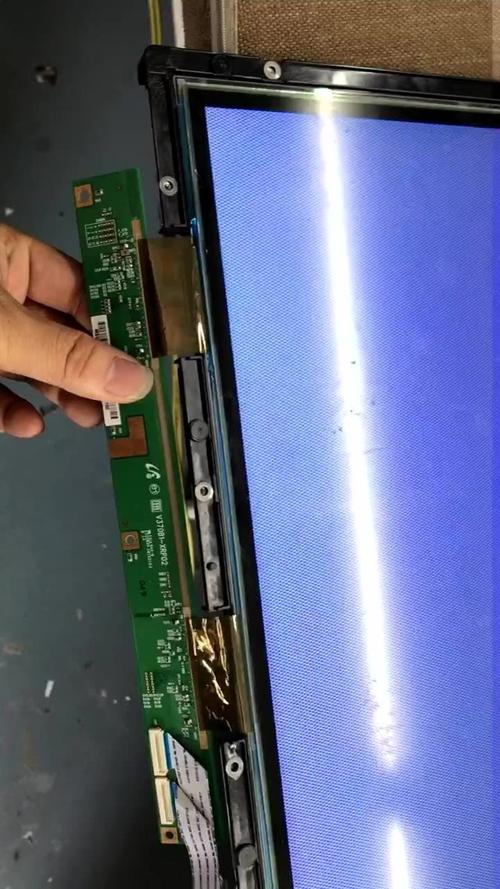
显示面板老化(如长期使用导致的液晶漏液)、驱动板输出电压不稳定或背光模组损坏,可能造成字符显示异常,若伴随屏幕闪烁、色块等现象,需重点排查硬件故障。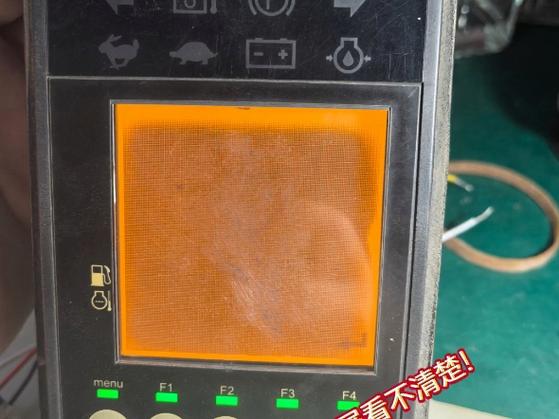 (图片来源网络,侵删)
 -
环境与使用因素
环境光线过强导致屏幕反光,或用户长时间近距离观看屏幕,也可能主观感知字符模糊,显示器未针对文字显示进行优化(如未开启“清晰文本”模式)也会影响观感。
故障排查与维修步骤
(一)基础检查与软件排查
-
检查信号线与接口
关机状态下,重新插拔信号线两端接口,确保针脚无氧化或弯曲,若使用VGA线,建议更换为HDMI或DP线(若设备支持),以减少信号衰减。 -
调整分辨率与刷新率
在Windows系统中,右键桌面进入“显示设置”-“显示适配器属性”-“列出所有模式”,选择显示器推荐的分辨率(如1920×1080)及60Hz刷新率,macOS用户则需通过“系统设置”-“显示器”调整原生分辨率。 -
优化显示设置
 (图片来源网络,侵删)
- Windows:开启“设置”-“系统”-“显示”中的“清晰文本”选项,并调整文本大小比例至100%。
- macOS:进入“系统设置”-“显示器”-“文本”,勾选“平滑字体边缘”并选择“中等”或“最佳”。
(二)硬件检测与维修
若软件调整无效,需逐步排查硬件故障:
| 检查项目 | 操作方法 | 可能故障点 |
|---|---|---|
| 背光亮度均匀性 | 在纯白背景下观察屏幕是否有局部发暗或漏光,若有则需更换背光模组。 | 背光条、导光板老化或损坏 |
| 面板老化检测 | 显示测试图(如网格图),观察是否有线条扭曲、色块或暗斑,若有则需更换面板。 | 液晶屏、驱动板IC损坏 |
| 驱动电路检测 | 拆机后测量驱动板输出电压是否稳定(通常为12V/5V),若电压波动大需更换驱动板。 | 电容鼓包、稳压芯片故障 |
(三)专业维修建议
- 非专业人员操作风险:液晶面板脆弱,拆解时易导致碎裂或触摸线路损坏,建议联系品牌售后或专业维修点处理。
- 成本考量:若面板损坏严重(如超过总维修成本的50%),建议直接更换显示器,因维修后可能存在色差或寿命缩短问题。
预防与日常维护
- 定期清洁接口:每3个月用酒精棉擦拭信号线接口,避免氧化导致接触不良。
- 避免长时间高负载使用:连续工作4小时建议休息10分钟,减少屏幕老化速度。
- 使用正确分辨率:确保操作系统分辨率与显示器原生参数一致,可通过显示器菜单查看“信息”页获取推荐值。
相关问答FAQs
Q1:显示器字符模糊是否与显卡驱动有关?
A:是的,显卡驱动版本过旧或损坏可能导致分辨率识别错误,建议通过设备管理器更新显卡驱动,或访问显卡官网下载最新版本安装,若更新后问题依旧,可尝试回滚至稳定版本。
Q2:液晶显示器使用多年后字符模糊,是否可以修复?
A:若因面板老化导致(如屏幕出现暗斑或重影),修复成本较高且效果有限,若仅为背光亮度不均或驱动板小故障,更换对应部件后可恢复正常,建议先通过专业检测确定故障点,再评估维修价值。