东芝256维修模式05是东芝系列设备(如打印机、多功能一体机等)中一种较为特殊的维护或故障诊断模式,主要用于解决设备运行中出现的特定故障或执行深度维护操作,该模式通常需要通过特定的按键组合或进入菜单的方式激活,操作时需谨慎,避免因误操作导致设备进一步损坏,以下将详细介绍东芝256维修模式05的功能、进入方法、常见应用场景及注意事项,并通过表格形式梳理关键操作步骤,最后附上相关问答。
东芝256维修模式05的核心功能集中在硬件状态检测、错误代码清除、部件复位及固件更新辅助等方面,当设备出现频繁卡纸、打印质量下降或传感器异常时,进入该模式可读取更详细的日志信息,帮助技术人员定位问题根源,与普通维修模式相比,模式05往往涉及更深层次的系统参数调整,如打印头校准、传感器灵敏度设置等,因此要求操作人员具备一定的专业知识,该模式还支持部分硬件部件的初始化,如NVRAM(非易失性随机存取存储器)复位,可清除因存储数据异常导致的设备故障。
进入东芝256维修模式05的具体方法可能因设备型号略有差异,但基本步骤大同小异,确保设备处于开机状态且无打印任务进行,根据设备类型操作:对于部分老式型号,需同时长按“电源键”和“取消键”约10秒,直至屏幕显示“Service Mode”或类似提示;对于新型号,可能需通过控制面板依次进入“设置”“维护”“高级选项”菜单,找到“维修模式05”并确认输入密码(默认密码通常为“123456”或“000000”,具体需参考设备手册),进入模式后,屏幕会显示多个子菜单选项,如“诊断测试”“错误日志”“部件复位”等,用户需通过上下键选择对应功能并按“确定”键执行。
以下是东芝256维修模式05主要功能及操作步骤的简要梳理:
| 功能模块 | 操作步骤 | 注意事项 |
|---|---|---|
| 错误日志查看 | 进入“日志”选项,选择“错误历史”,通过左右键翻阅记录 | 记录可能包含时间戳和错误代码,需结合手册解读 |
| NVRAM复位 | 选择“系统设置”“恢复出厂设置”,确认执行后设备将自动重启 | 复位后需重新配置网络、打印参数等,建议提前备份 |
| 打印头校准 | 进入“维护”“打印头校准”,选择“自动校准”并等待完成 | 校准过程中请勿关闭电源,避免使用非原装墨粉/硒鼓 |
| 传感器测试 | 选择“诊断”“传感器检测”,观察屏幕提示是否正常 | 若提示异常,需检查对应传感器是否被遮挡或损坏 |
| 固件更新辅助 | 进入“系统更新”“本地更新”,通过U盘选择固件文件并安装 | 确保固件版本与设备型号匹配,更新过程中断电可能导致设备 bricked |
在实际应用中,东芝256维修模式05常用于解决以下典型问题:一是设备报错“SC542”(加热故障)时,可通过模式05的“温度传感器检测”功能验证加热单元是否正常;二是当出现“SC973”(NVRAM故障)时,执行NVRAM复位可有效清除数据冲突;三是针对彩色打印偏色问题,可通过“颜色校准”功能调整CMYK值,对于因长期使用导致的部件老化,模式05的“部件寿命查询”功能可帮助用户及时更换接近寿命极限的耗材,如感光鼓或墨盒。
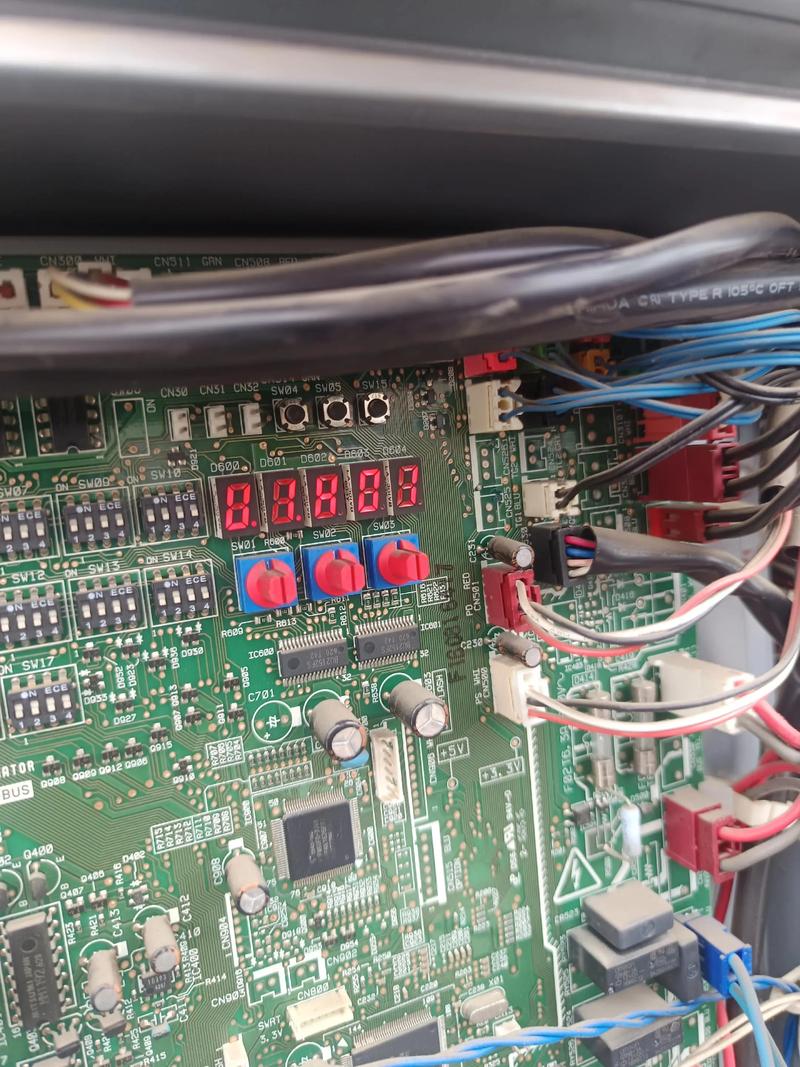
使用东芝256维修模式05时需严格遵守以下注意事项:第一,操作前务必切断设备电源并等待5分钟以上,避免触电或电流冲击;第二,修改任何参数前需记录原始值,以便出错时恢复;第三,部分功能(如固件更新)需在设备空闲状态下进行,避免中断导致系统崩溃;第四,若操作后设备故障未解决,应立即停止尝试并联系官方售后,而非反复尝试其他高风险操作,不同设备的模式05界面可能存在差异,建议操作前仔细阅读对应型号的《维修手册》,切勿凭经验盲目操作。
东芝256维修模式05是专业技术人员进行设备深度维护的重要工具,其强大的诊断和调整功能可有效延长设备寿命并提升故障解决效率,但正因其涉及系统底层操作,普通用户若无十足把握,应优先寻求官方支持,以避免因小失大,造成不必要的损失。
相关问答FAQs
Q1:进入东芝256维修模式05后,如果误操作导致设备无法启动怎么办?
A:若因误操作导致设备无法启动,可尝试强制关机后重新通电,部分设备会自动进入恢复模式,若仍无法启动,建议联系东芝官方售后,并提供设备型号、故障现象及操作步骤,以便技术人员远程指导或上门服务,切勿自行拆解设备,以免失去保修资格。
Q2:东芝256维修模式05中的“NVRAM复位”会清除哪些数据?是否需要重新配置?
A:NVRAM复位会清除设备所有存储的用户设置,包括网络配置、打印偏好、抄送地址、计数器数据等,复位完成后,设备将恢复至出厂初始状态,因此需要重新配置网络参数、打印设置(如纸张尺寸、分辨率)以及用户账户等信息,建议在复位前通过设备管理导出配置文件(若支持),以便快速恢复设置。