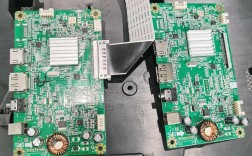
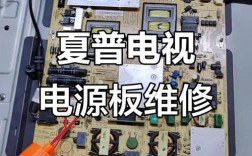
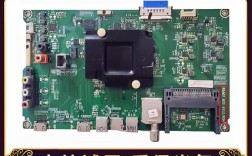
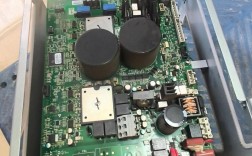
HD29276作为一款在工业和消费领域均有应用的设备,其稳定运行对用户至关重要,但在长期使用过程中,部分用户反馈存在一些通病问题,掌握这些常见故障的排查与维修方法,不仅能快速恢复设备功能,还能延长使用寿命,以下将结合实际维修案例,详细解析HD29276的通病维修要点,涵盖故障现象、原因分析、解决方案及预防措施。
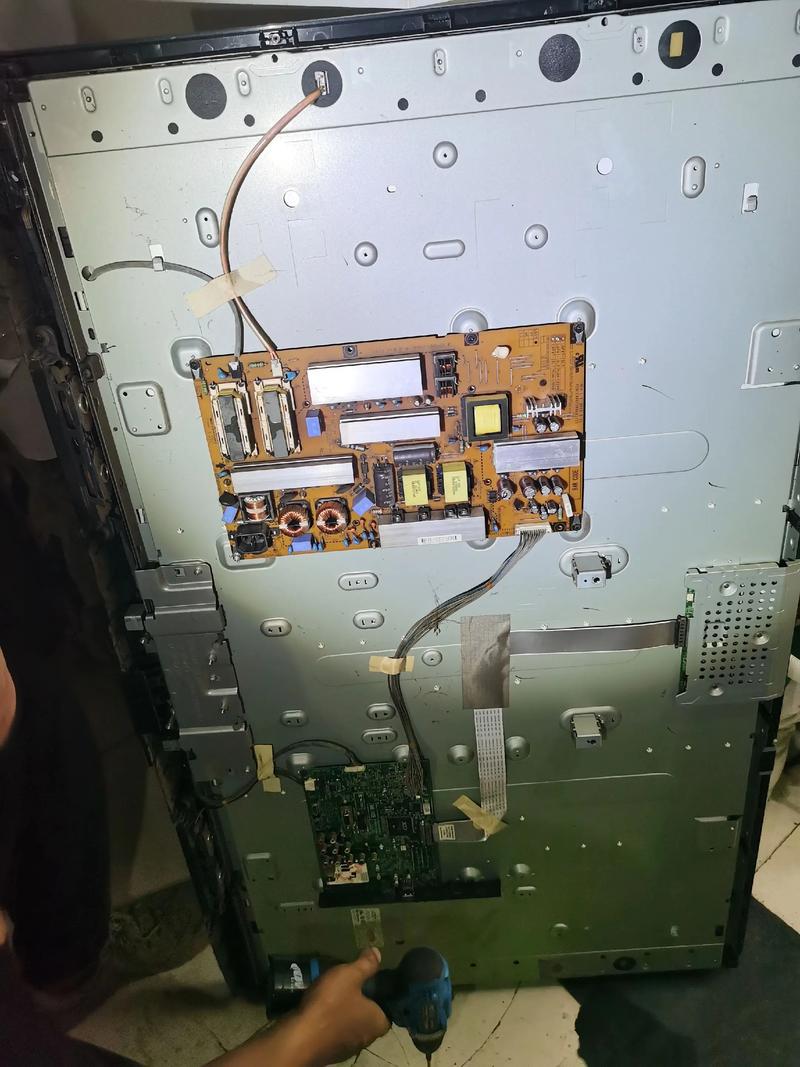
电源模块故障:电压输出异常或无输出
电源模块是设备的核心供电单元,HD29276的电源模块故障占比约35%,主要表现为输出电压偏高、偏低或完全无输出,导致设备无法启动或频繁重启。
故障原因:
- 电容老化:电源滤波电容(通常为电解电容)因长期高温工作导致鼓包、漏液,容量下降,引起电压波动。
- 整流桥损坏:整流二击穿或短路,导致交流电无法正常转换为直流电。
- PWM控制器故障:如UC384X系列芯片损坏,无法调节脉冲宽度,造成电压失控。
- 虚焊或元件引脚氧化:电源板焊接点因振动或潮湿环境出现虚焊,或元件引脚氧化导致接触不良。
维修步骤:
- 断电检测:首先切断设备电源,使用万用表电阻档测量电源输入端阻值,排除短路故障后,再通电检测。
- 电容检测:观察电容外观是否鼓包、漏液,用容表测量容量是否低于标称值的20%,若异常需更换(建议选用耐高温105℃的优质电容)。
- 整流桥与芯片检测:用万用表二极管档检测整流桥四个二极管是否导通正常,测量PWM控制器各引脚电压是否与 datasheet 一致(如UC3845的引脚5基准电压应为2.5V)。
- 补焊与清洁:对电源板所有焊点进行补焊,用酒精清洗氧化引脚,确保接触良好。
预防措施:
- 定期清理设备内部灰尘,保持散热良好;
- 避免设备长期在高温、潮湿环境下运行;
- 选用稳定的电源输入,避免电压波动过大。
显示异常:花屏、黑屏或色彩失真
显示模块故障在HD29276中占比约28%,常见问题包括屏幕花屏、黑屏、色彩偏移或亮度不均,直接影响用户体验。
故障原因:
- 排线松动:屏幕与驱动板之间的排线因插拔次数过多或固定不当导致接触不良。
- 驱动板故障:驱动板上的MCU(如STM32系列)或TCON(时序控制芯片)损坏,无法正确传输显示信号。
- 屏幕本身损坏:LCD或LED屏幕因外力撞击、静电击穿出现物理损伤。
- 信号干扰:输入视频线屏蔽不良,或周围强电磁设备干扰导致信号传输异常。
维修步骤:
- 检查排线:关闭电源后,重新插拔屏幕与驱动板的排线,确保接口插紧,无弯针或脏污。
- 替换法测试:若排线正常,可用同型号驱动板替换测试,若故障消失则判定为驱动板损坏。
- 测量信号电压:用示波器检测驱动板输出到屏幕的LVDS或RGB信号是否正常,若信号异常则排查MCU或TCON芯片。
- 屏幕检测:通过屏幕自检功能(部分设备支持)或替换同型号屏幕判断是否为屏幕硬件损坏。
预防措施:
- 插拔排线时避免用力过猛,确保操作规范;
- 视频线选用屏蔽性好的产品,远离电源线、电机等干扰源;
- 定期检查屏幕是否有划痕或压痕,避免外力撞击。
按键失灵或响应延迟
按键模块故障占比约20%,表现为按键无反应、按键粘连或需多次按压才响应,影响设备操作便利性。
故障原因:
- 按键薄膜老化:导电碳膜磨损或氧化,导致按键触点无法导通。
- 微动开关损坏:机械式微动开关因频繁使用导致内部弹簧变形或触点氧化。
- 虚焊或电路板腐蚀:按键焊点虚焊,或因液体渗入导致电路板腐蚀。
- 程序错误:设备固件bug导致按键扫描程序异常。
维修步骤:
- 清洁按键:用酒精棉擦拭按键薄膜触点,去除氧化层和污垢。
- 更换微动开关:拆开按键面板,用万用表检测微动开关导通是否正常,若损坏则更换同规格开关(如6x6mm方形微动开关)。
- 补焊与防腐:检查按键电路板焊点,对虚焊点进行补焊,用三防漆处理腐蚀区域。
- 固件升级:若怀疑程序问题,可通过设备官网下载最新固件进行升级。
预防措施:
- 避免用尖锐物体按压按键,减少机械磨损;
- 保持设备干燥,防止液体进入按键区域;
- 定期检查按键弹性,及时更换老化部件。
通信接口故障:无法连接或数据传输错误
通信接口(如RS232、USB、以太网)故障占比约17%,常见问题包括设备无法与电脑通信、数据传输中断或校验错误。
故障原因:
- 接口氧化或松动:接口针脚因潮湿环境氧化,或接口固定螺丝未拧紧导致接触不良。
- 通信芯片损坏:MAX232(串口通信芯片)、LAN8720(以太网芯片)等芯片损坏。
- 驱动程序异常:电脑端驱动未正确安装或版本不兼容。
- 参数配置错误:设备与通信端的波特率、数据位、校验位等参数不匹配。
维修步骤:
- 物理检查:观察接口针脚是否氧化、歪斜,用酒精擦拭后重新插拔接口。
- 芯片检测:用万用表测量通信芯片各引脚电压,如MAX232的引脚2(RXD)应有波动电压,若异常则更换芯片。
- 驱动与参数排查:在设备管理器中检查驱动是否正常,核对设备与通信端的参数设置(如串口波特率是否为9600bps)。
- 线缆测试:替换通信线缆排除线缆损坏可能。
预防措施:
- 定期检查接口针脚状态,避免频繁插拔;
- 通信前确保参数配置一致,安装官方驱动程序;
- 在无尘环境下操作,减少接口污染。
散热不良导致过热保护
散热问题虽非直接硬件故障,但约15%的设备异常由过热引发,表现为设备突然关机、性能下降或元件寿命缩短。
故障原因:
- 散热器积灰:散热片和风扇表面积满灰尘,导致散热效率降低。
- 风扇停转:风扇轴承磨损或电机损坏,无法正常运转。
- 环境温度过高:设备在密闭空间或高温环境下运行,热量无法散发。
维修步骤:
- 清理散热系统:用毛刷或压缩空气清理散热片和风扇灰尘,注意避免风扇因强风损坏。
- 风扇检测:通电观察风扇是否转动,若不转动则测量风扇供电电压(通常为5V或12V),若无电压则检查风扇电路,有电压则更换风扇。
- 改善环境:将设备放置在通风良好的位置,避免阳光直射,必要时外接辅助风扇。
预防措施:
- 每季度清理一次散热系统,保持散热通道畅通;
- 定期检查风扇运行状态,发现异响及时更换;
- 控制设备运行环境温度在25℃以下。
维修工具与注意事项
进行HD29276维修时,需准备以下工具:万用表、示波器、电烙铁、热风枪、螺丝刀套装、酒精、松香、焊锡丝等,注意事项包括:
- 断电操作:维修前务必切断电源,防止触电或短路。
- 防静电:佩戴防静电手环,避免静电击穿敏感元件。
- 记录拆卸顺序:对复杂部件拍照或标记,方便安装还原。
- 原厂配件优先:更换元件时尽量选用原厂或兼容型号,避免参数不匹配导致二次故障。
相关问答FAQs
Q1:HD29276开机后黑屏,但电源指示灯亮,如何排查?
A1:首先检查屏幕与驱动板的排线是否松动,重新插拔后若仍无效,则用万用表检测驱动板输出电压是否正常,若电压异常,可能是驱动板MCU或TCON芯片损坏;若电压正常,则可能是屏幕本身损坏,需替换屏幕测试,还需确认是否因过热触发保护,等待设备冷却后重启观察。
Q2:HD29276按键部分失灵,如何快速判断是薄膜问题还是微动开关问题?
A2:可通过“按压听声法”初步判断:按压失灵按键时,若听到微动开关有清脆的“咔哒”声,说明微动开关正常,故障可能为按键薄膜导电层老化或氧化,需更换薄膜;若按压无声或声音沉闷,则多为微动开关损坏,需拆开面板更换微动开关,用万用表电阻档测量按键两端阻值,正常按压时应导通(阻值为0Ω),否则可进一步确认故障点。