st-link故障维修
ST-Link作为STMicroelectronics(意法半导体)推出的主流调试/编程工具,广泛应用于嵌入式系统开发中,在实际使用过程中,用户可能会遇到连接失败、无法识别、下载报错、固件损坏等问题,本文将详细解析ST-Link的常见故障类型、排查步骤及维修方法,帮助用户快速定位并解决问题,确保开发工作的顺利进行。
ST-Link常见故障现象及原因分析
ST-Link故障通常表现为硬件连接异常、软件通信失败或功能异常,根据故障发生的场景,可将其分为以下几类:
-
无法识别故障
- 现象:在Keil、STM32CubeIDE等开发工具中,ST-Link无法被检测到;设备管理器中未显示ST-Link相关设备(如ST-Link Virtual COM Port或ST-Link Debugger)。
- 原因:USB线接触不良、ST-Link供电不足、驱动程序未正确安装或损坏、ST-Link固件异常、硬件芯片损坏等。
-
连接目标板失败
- 现象:ST-Link能被电脑识别,但无法连接到STM32目标芯片,提示"Unable to connect to target"、"No target connected"或"JTAG/SWD communication error"。
- 原因:目标板供电异常、SWD/JTAG接口引脚定义错误(如SWDIO、SWCLK接反)、目标芯片锁死、ST-Link接口电压与目标板不匹配(如3.3V与5V冲突)、接线松动等。
-
下载/调试报错
- 现象:程序下载过程中断、校验失败,或调试时无法进入断点、变量值无法查看。
- 原因:目标板时钟配置异常、Flash保护(Readout Protection)未解除、固件版本与开发工具不兼容、ST-Link固件损坏等。
-
功能异常
- 现象:部分功能失效(如无法烧录Bootloader、虚拟串口无法使用),或ST-Link工作不稳定(频繁断连、响应缓慢)。
- 原因:ST-Link内部电路元件损坏(如电容、电阻虚焊)、USB接口氧化、固件版本过旧或存在BUG等。
ST-Link故障排查与维修流程
针对上述故障,建议按照“先软后硬、先外后内”的原则逐步排查,具体步骤如下:
(一)基础检查与软件排查
-
检查物理连接
- 确保USB线连接牢固,尝试更换USB线或更换电脑USB接口(优先使用后置USB接口,避免前置接口供电不足)。
- 检查ST-Link与目标板的连接线,确保SWDIO(PA13)、SWCLK(PA14)、GND引线正确连接,避免短路或断路,对于10芯JTAG接口,需确认TMS、TCK、TDO、TDI引脚定义正确。
-
驱动程序与软件环境
- 驱动安装:通过ST官网(STMicroelectronics官网)下载最新版ST-Link驱动(如STSW-LINK009),或使用Windows设备管理器手动更新驱动(若显示未知设备,可尝试安装“ST-Link Virtual COM Port”驱动)。
- 开发工具配置:在Keil、IAR等IDE中,确保Debug选项中选择正确的ST-Link型号(如ST-Link/V2或ST-Link/V3),并设置正确的接口协议(SWD或JTAG)。
- 固件更新:若ST-Link固件损坏或版本过旧,可通过ST官网提供的“ST-Link Utility”工具进行固件更新,操作步骤:打开ST-Link Utility → 连接ST-Link → 点击“Firmware update” → 按提示完成更新。
-
目标板状态检查
- 确保目标板供电正常(测量VCC引脚电压,应为3.3V或5V,具体取决于目标板设计)。
- 检查目标芯片是否处于锁死状态:可通过ST-Link Utility的“Option Bytes”功能尝试解除Readout Protection(注意:解除后可能导致原有数据丢失)。
- 若目标板有复位电路,尝试手动复位芯片,或检查复位引脚是否被异常拉低。
(二)硬件故障检测与维修
若软件排查后问题依旧,需进行硬件检测:
-
外观与接口检查
- 目视检查ST-Link外壳是否有破损、USB接口针脚是否氧化或弯曲。
- 使用万用表二极管档测量USB接口VCC(5V)与GND之间是否有短路,以及SWD接口引线与ST-Link主控芯片(如STM32F103)的对应引脚是否导通。
-
核心电路检测
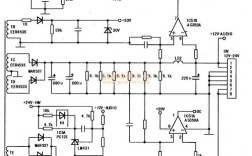
ST-Link的核心电路主要包括USB转串口芯片(如CH340)、电源管理电路、SWD调试接口电路及主控MCU,以下是关键检测点:- USB供电:测量USB接口5V电压是否稳定,若无电压,检查USB保险电阻(通常为0Ω或小阻值电阻)是否熔断。
- 主控MCU供电:ST-Link主控芯片(如STM32F103C8T6)的VDD引脚应有3.3V电压,若无,检查LDO稳压芯片(如AMS1117-3.3)及其外围电路。
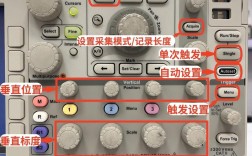
- SWD信号线:使用示波器测量SWDIO、SWCLK信号在连接目标板时是否有波形输出,若无,检查主控MCU对应引脚(PA13、PA14)是否正常,或是否有虚焊、断线。
- USB转串口电路:若虚拟串口功能失效,检查CH340芯片的供电(VCC3.3)和USB数据线(D+、D-)是否连接正常。
-
元件级维修
- 若检测到电容、电阻等元件损坏,可用同型号元件更换,LDO稳压芯片输出电压异常时,需更换该芯片。
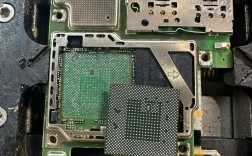
- 对于虚焊问题,可用热风枪或电烙铁重新焊接,特别注意主控MCU的焊接质量。
- 若主控MCU损坏(如内部SWD模块失效),需更换同型号芯片,并注意焊接后避免静电损坏。
(三)常见故障维修案例
-
案例1:ST-Link无法识别,设备管理器显示未知设备
- 排查:更换USB线后仍无法识别,测量USB接口5V电压正常,但主控MCU无3.3V供电。
- 维修:断电后检测LDO稳压芯片AMS1117-3.3的输入输出端,发现输出端电压为0V,进一步检测发现其接地端虚焊,重新焊接后恢复正常。
-
案例2:连接目标板时提示"JTAG/SWD communication error"
- 排查:检查SWD接线正确,目标板供电正常,但示波器测得SWDIO信号始终为低电平。
- 维修:断开ST-Link与目标板的连接,单独测量ST-Link的SWDIO引脚,发现对地短路,拆开后发现接口处有焊锡粘连,清理后故障排除。
ST-Link维护与预防措施
- 避免热插拔:尽管ST-Link支持热插拔,但频繁插拔可能导致USB接口或主控MCU损坏,建议在断电状态下插拔。
- 防静电措施:维修时佩戴防静电手环,避免静电击穿芯片。
- 定期更新固件:定期通过ST-Link Utility更新固件,确保兼容性和稳定性。
- 规范使用:避免ST-Link工作在高温、高湿环境,避免重摔或挤压。
ST-Link故障排查与维修流程速查表
| 故障现象 | 可能原因 | 排查步骤 | 维修方法 |
|---|---|---|---|
| 无法识别 | USB线/接口问题、驱动损坏、固件异常 | 更换USB线、重装驱动、更新固件 | 检查USB接口电压、更换主控MCU(若固件无法更新) |
| 连接目标板失败 | 接线错误、目标板供电异常、芯片锁死 | 检查SWD接线、测量目标板电压、解除读保护 | 修正接线、修复目标板供电电路、使用ST-Link Utility解锁 |
| 下载/调试报错 | 时钟异常、Flash保护、固件不兼容 | 检查目标板时钟配置、解除读保护、更新ST-Link/IDE固件 | 重新配置时钟、更换兼容固件版本 |
| 虚拟串口失效 | CH340芯片损坏、USB数据线断路 | 测量CH340供电及D+/D-信号 | 更换CH340芯片、修复USB数据线 |
相关问答FAQs
Q1: ST-Link连接目标板时提示"Target voltage not detected"怎么办?
A: 该提示表示ST-Link检测到目标板电压异常(通常为电压过低或无电压),解决方法:①检查目标板供电电路,确保VCC引脚电压为3.3V或5V;②确认ST-Link与目标板的GND线已共地;③若目标板由ST-Link供电(通过TARGET/VCC引脚),需检查ST-Link的TARGET供电输出是否正常(应为3.3V),若异常则检查LDO稳压芯片。
Q2: ST-Link固件损坏后无法连接,如何进行固件恢复?
A: 若ST-Link固件损坏导致无法被电脑识别,可通过以下步骤恢复:①短接ST-Link板上的BOOT0引脚与3.3V(部分型号为PA0引脚,需查阅具体型号原理图),使MCU进入bootloader模式;②连接电脑后,设备管理器会识别为"STM32 BOOTLOADER";③使用ST-Link Utility工具,通过"USB device"模式选择对应的ST-Link型号并点击"Update firmware"进行固件烧录;④烧录完成后,断开BOOT0短接,ST-Link即可恢复正常使用。