美能达2510复印机作为一种常见的办公设备,在使用过程中可能会遇到需要进入维修模式进行故障诊断或参数调整的情况,维修模式是技术人员用于深入设备内部、获取错误代码、执行维护程序或重置设置的重要工具,但因其操作涉及专业知识和风险,普通用户需谨慎尝试,建议在专业指导下进行。
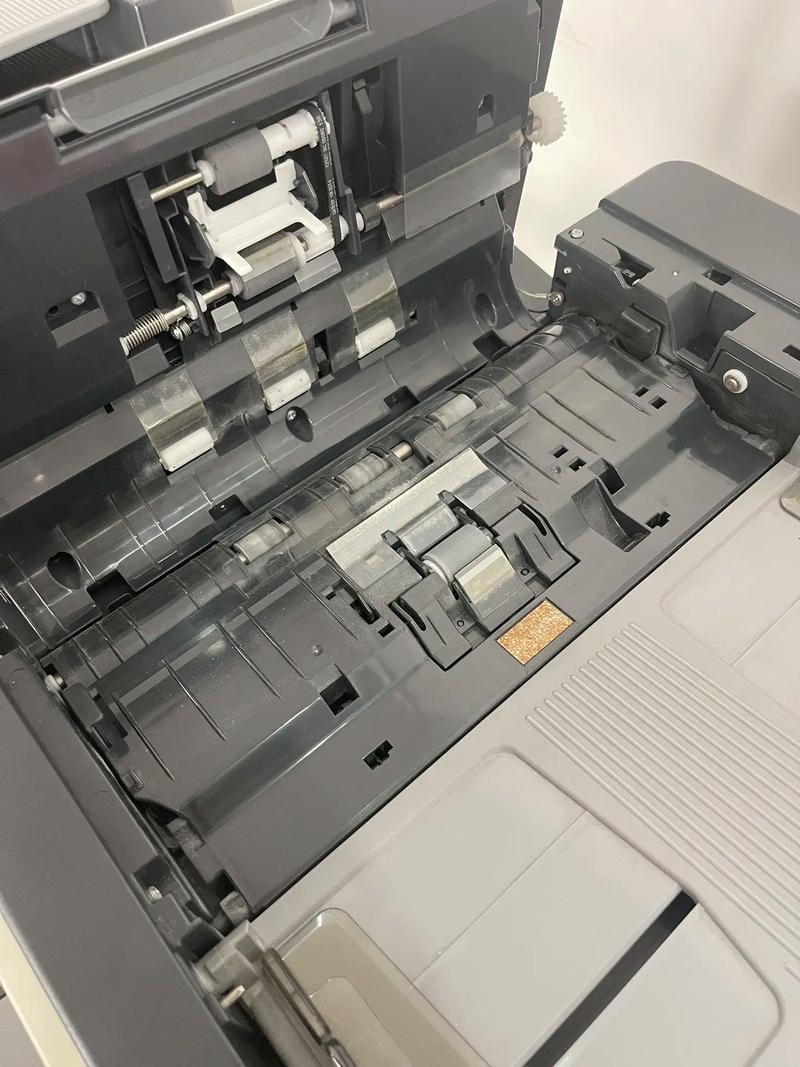
美能达2510维修模式的进入方法与注意事项
进入美能达2510的维修模式通常需要遵循特定的按键组合和步骤,不同型号的设备可能存在细微差异,以下为通用流程参考:
-
准备工作:确保复印机处于待机状态,且已完成当前任务,避免在操作过程中突然断电或中断,导致设备故障,准备好纸和笔,以便记录维修模式中显示的错误代码或参数信息。
-
进入步骤:
- 第一步:依次按下“清除键”(C)、“功能键”(Function)、“清除键”(C)、“功能键”(Function),按键需在短时间内连续完成,间隔约1-2秒,避免超时导致操作失败。
- 第二步:成功后,设备屏幕可能会显示“Service Mode”或类似提示,部分型号可能需要进一步输入代码,某些机型需在按键组合后输入“10”再按“开始键”(Start),进入主维修菜单。
- 第三步:进入维修模式后,通过“数值键”选择子菜单,常用子菜单包括“Copier”(复印机状态)、“Printer”(打印机状态)、“System System”(系统设置)等,通过“开始键”确认,“停止键”退出。
-
操作限制:维修模式中的部分功能(如格式化硬盘、调整电压参数)可能对设备造成不可逆影响,非专业人员应避免随意修改,若需执行清零、计数器重置等操作,务必提前查阅设备手册或联系厂家技术支持,确认操作步骤的合规性。
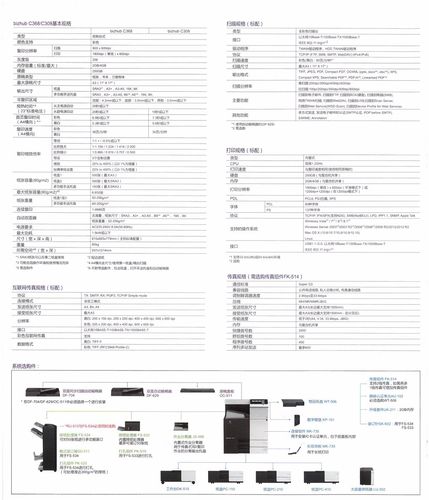 (图片来源网络,侵删)
维修模式下的主要功能与应用场景
维修模式集成了多种诊断和维护工具,以下为常见功能及用途说明:
| 功能类别 | 具体功能 | 应用场景 |
|---|---|---|
| 错误诊断 | 显示错误代码(如SC codes) | 设备报错时,通过代码定位故障部位(如SC320-2表示激光单元相关问题) |
| 维护程序 | 清除硒鼓计数器、更换保养计数器 | 定期维护后重置计数器,避免保养提示影响使用 |
| 传感器测试 | 扫描组件、曝光灯检测 | 针对复印模糊、黑边等问题,测试传感器是否正常响应 |
| 版本信息 | 固件版本、硬件配置查询 | 升级固件前确认当前版本,或排查硬件兼容性问题 |
| 调整参数 | 密度调整、纸张尺寸设置 | 针对特定纸张或打印效果需求,微调设备参数(需专业指导) |
当设备频繁显示“SC542”错误代码时,可通过维修模式进入“Copier”菜单下的“Self Diagnostic”,查看“Laser Unit”状态,若检测到异常,需检查激光单元连接线或更换相关部件。
退出维修模式与操作后验证
完成维修模式操作后,需正确退出并验证设备状态,避免遗留问题:
- 退出方法:连续按“停止键”(Stop)2-3次,直至屏幕返回待机界面,或选择“Exit”选项确认退出,部分机型需关机重启才能完全保存设置。
- 功能测试:执行复印、打印等基础操作,确认故障是否解决,无报错或异常现象后,方可正常使用设备。
- 记录与反馈:若问题未解决,记录维修模式中的错误代码和操作步骤,联系专业维修人员进一步排查,避免反复尝试扩大故障范围。
相关问答FAQs
Q1:普通用户是否可以自行进入美能达2510维修模式进行日常维护?
A1:不建议普通用户自行尝试,维修模式涉及专业参数调整和高级功能,操作不当可能导致设备功能异常或硬件损坏,日常维护(如清洁硒鼓、更换墨粉)可参照设备手册中的用户指引,若需进入维修模式(如重置计数器),建议由专业技术人员或经过培训的人员执行。
Q2:进入维修模式后,如何快速定位常见的故障代码(如SC代码)?
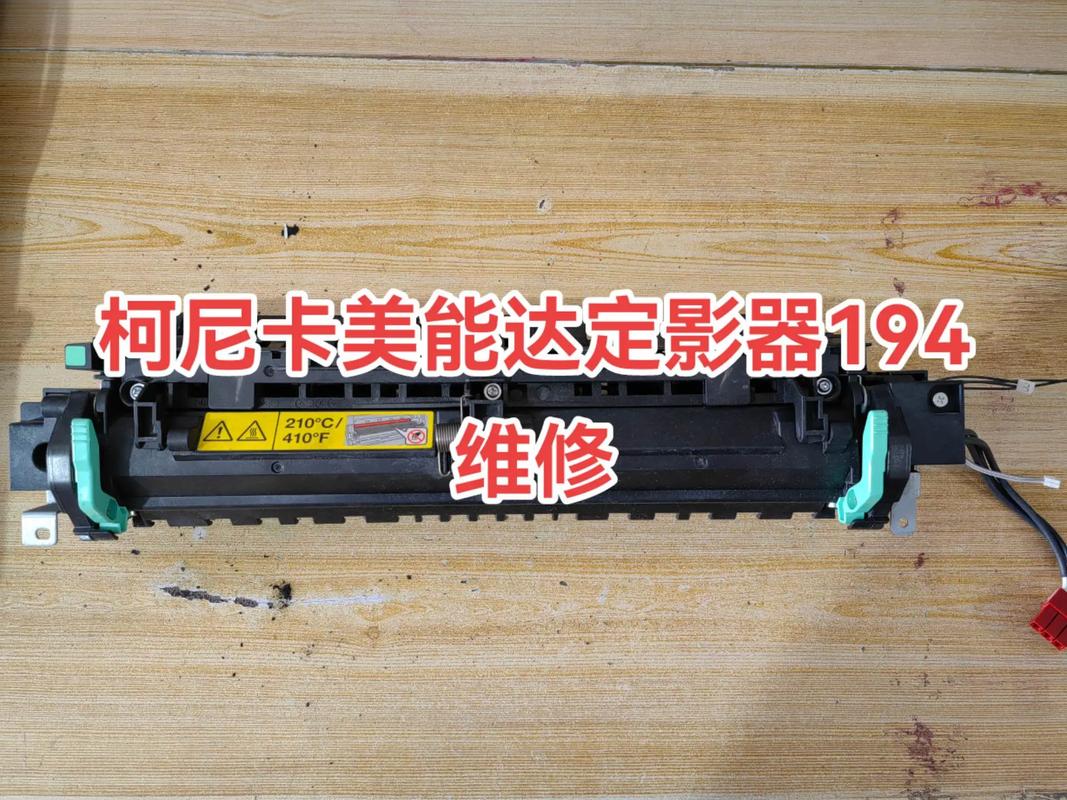
A2:进入维修模式后,通过“Copier”→“Self Diagnostic”→“SC Code”菜单,可查看当前和历史错误代码,记录代码后,查阅设备手册中的“故障代码表”,通常会提示代码含义、可能原因及解决建议,SC494表示“加热器异常”,需检查加热器连接线或温度传感器;若无法解决,需联系维修人员更换部件。