理光复印机进入维修模式是技术人员进行深度诊断、参数调整或高级故障排除的关键操作,这一模式提供了普通用户界面无法访问的底层功能和系统信息,以下是关于理光复印机进入维修模式的详细说明,包括进入方法、功能菜单、操作注意事项及常见应用场景。
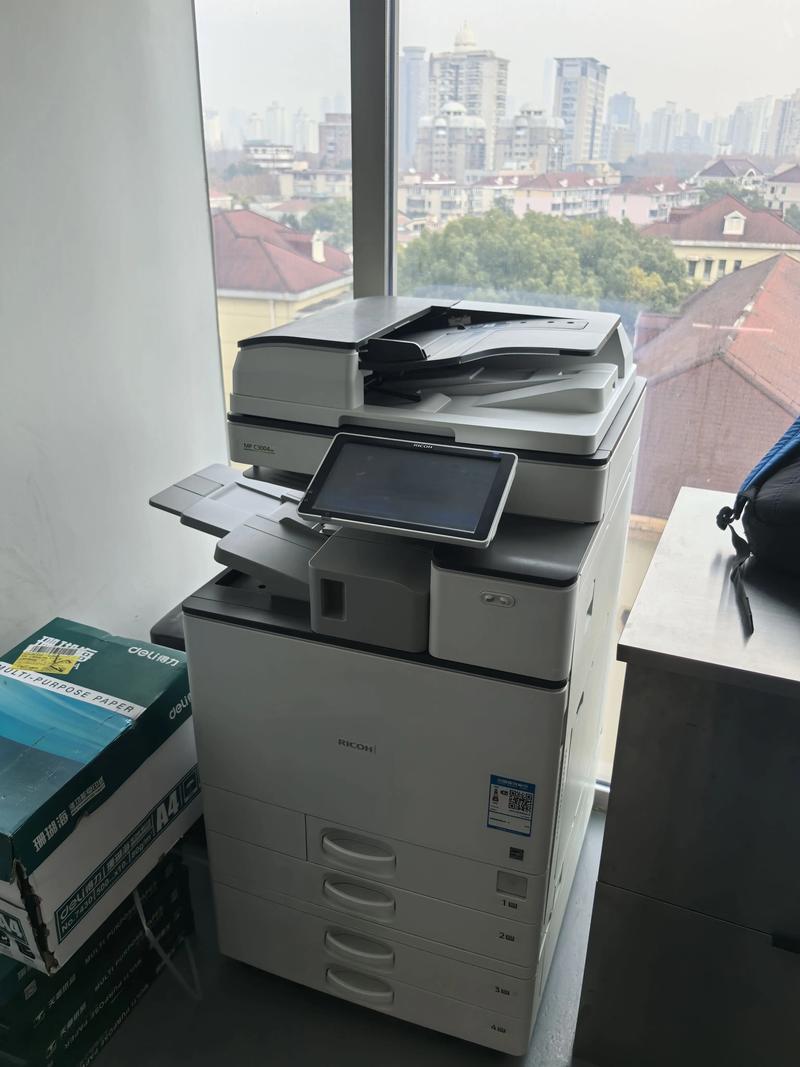
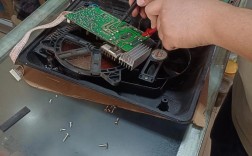
(图片来源网络,侵删)
进入维修模式的准备工作
在尝试进入维修模式前,需确保以下准备工作已完成:
- 权限确认:维修模式通常需要授权密码或特定权限,普通用户无法随意进入,需由具备资质的技术人员操作。
- 设备状态:确保复印机处于正常通电状态,未出现严重硬件故障(如电源模块损坏)导致无法响应指令。
- 工具准备:准备好维修手册、U盘(用于导出日志或备份配置)、万用表等检测工具,以便配合维修模式操作。
- 数据备份:部分操作(如参数重置)可能导致用户设置丢失,需提前备份网络配置、复印计数等关键数据。
进入维修模式的通用方法
不同型号的理光复印机进入维修模式的具体步骤略有差异,但核心逻辑相似,以下以常见型号为例说明:
通过操作面板进入
- 步骤1:关闭复印机电源,等待10秒后重新通电。
- 步骤2:在开机自检过程中,迅速按下“清除键”(Clear键)或“功能键”(Function键)3-5次,直至屏幕显示“Service Mode”或“维修模式”字样。
- 步骤3:部分型号需输入默认密码(如“123456”或“#2847#”),具体密码参考设备手册。
通过服务开关进入
部分老款机型在机器内部设有物理维修开关,通常位于控制面板附近或主板区域,需打开机器侧盖手动触发。
通过软件工具进入
- 理光WebSmart工具:连接网络后,通过浏览器输入设备IP地址,进入管理员界面,选择“维修模式”选项。
- Ricoh Service Tool:安装官方维修工具软件,通过USB或网络连接设备,一键进入维修模式。
特殊型号的进入方式
| 型号系列 | 进入步骤 | 注意事项 |
|---|---|---|
| 理光MP C系列 | 开机时按住“0”和“5”键不放 | 需在屏幕显示“Ready”前操作 |
| 理光IM系列 | 进入“用户工具”→“系统设置”→“维修模式” | 需管理员权限密码 |
| 理光Pro系列 | 关机后按住“红色停止键”+“绿色开始键”开机 | 部分型号需配合“C”键 |
维修模式的主要功能菜单
进入维修模式后,屏幕会显示功能列表,常见功能包括:
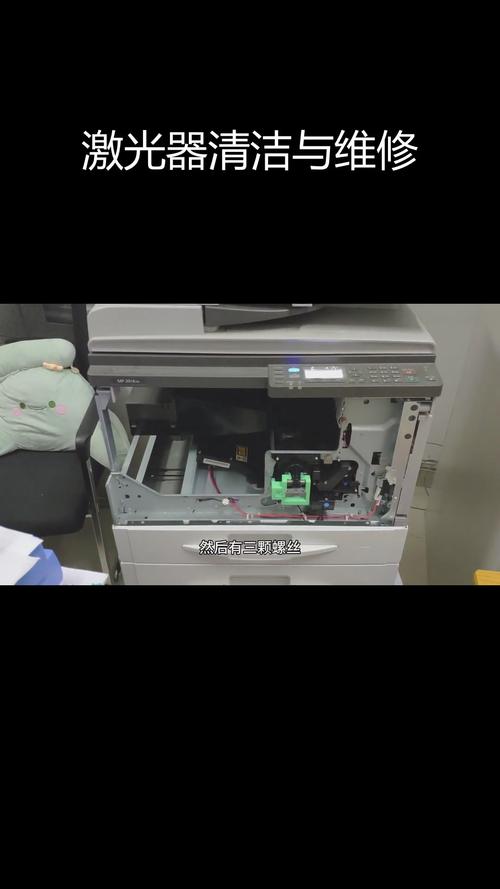
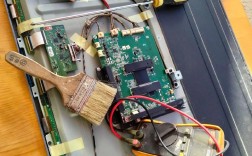
(图片来源网络,侵删)
系统诊断
- 自检测试:执行硬件检测(如扫描单元、打印引擎)并生成错误代码。
- 传感器校准:调整纸张传感器、温度传感器等参数,解决卡纸或图像异常问题。
- 固件更新:通过U盘加载最新固件,修复系统漏洞或优化性能。
计数器管理
- 计数器重置:清零或调整复印、打印、扫描次数(需授权)。
- 计数器读取:查看各部件使用寿命(如硒鼓、定影组件),预估更换周期。
参数调整
- 网络配置:修改IP地址、子网掩码等网络参数,解决连接问题。
- 图像质量优化:调整浓度、对比度、分辨率等参数,改善输出效果。
- 纸张设置:自定义纸张尺寸、类型,解决兼容性问题。
日志与数据导出
- 错误日志:导出历史故障记录,便于分析重复性故障。
- 用户数据备份:保存地址簿、认证信息等,避免重置后丢失。
高级维护
- EEPROM重置:恢复出厂设置(注意:此操作会清除所有用户数据)。
- 维护组件初始化:更换耗材后,初始化计数器,确保机器正确识别新部件。
操作注意事项
- 谨慎操作:维修模式下的误操作可能导致设备功能异常,建议严格按照手册步骤执行。
- 密码保护:部分功能需输入高级密码,普通用户应避免尝试,防止权限滥用。
- 断电风险:在更新固件或重置参数时,确保电源稳定,避免中途断电导致系统损坏。
- 记录操作:每次修改参数后记录变更内容,便于后续排查问题。
常见应用场景
- 顽固故障排除:当常规方法无法解决卡纸、报错代码(如“SC542”)时,通过维修模式深度诊断硬件状态。
- 性能优化:针对输出模糊、速度慢等问题,调整扫描单元参数或打印引擎设置。
- 批量配置:在企业环境中,通过维修模式批量修改多台设备的网络参数,提高管理效率。
- 维修后验证:更换主板或主控板后,通过维修模式初始化系统,确保各模块协同工作。
退出维修模式
完成操作后,需正确退出维修模式以避免设备锁定:
- 方法1:选择“退出”选项并确认,机器自动重启。
- 方法2:关闭电源后重新开机,部分型号会自动退出。
- 方法3:输入“关机”指令(如“99”或“OFF”),部分老款机型需手动重启。
相关问答FAQs
问题1:进入维修模式后屏幕显示“密码错误”,如何解决?
解答:密码错误通常是由于输入错误或权限不足导致,首先核对手册中的默认密码(如“123456”“000000”),若仍无法进入,需联系理光官方售后或授权服务商获取临时密码,切勿多次尝试错误密码,可能导致设备锁定。
问题2:维修模式下能否清除用户认证信息?
解答:可以,但需谨慎操作,进入“用户管理”或“安全设置”菜单,选择“清除认证”或“重置用户数据库”,此操作会删除所有管理员和普通用户的账号及权限,建议提前备份用户列表,并在操作后重新配置认证信息,避免影响日常使用。
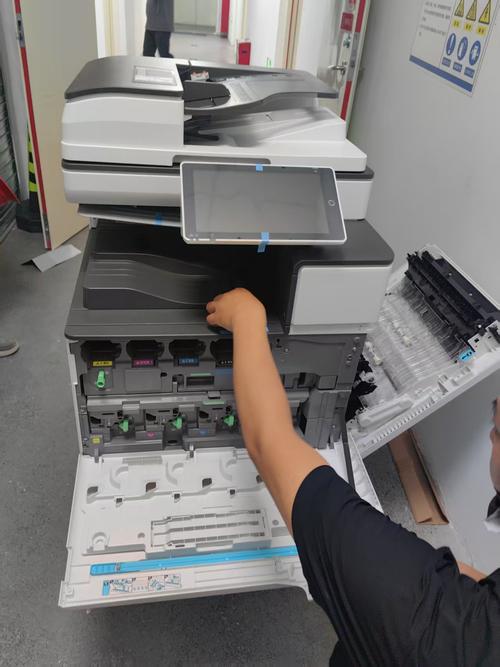
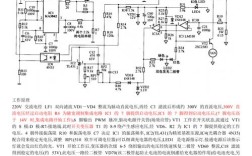
(图片来源网络,侵删)