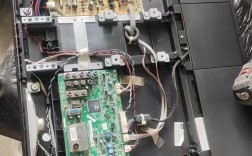
重要提示:安全第一!
在尝试任何内部维修之前,请务必断开显示器的所有电源连接,并等待至少10-15分钟,让内部高压电容充分放电,液晶屏和内部电路板非常精密,操作不当可能导致永久性损坏或触电风险。

(图片来源网络,侵删)
第一部分:快速自查与简单排除(90%的“假故障”发生在这里)
在考虑送去维修或自己拆机之前,请先完成以下步骤,因为很多“重影”问题并非硬件故障。
检查信号源和连接线
这是最常见的原因,特别是重影伴随有闪烁或图像不稳定时。
- 更换信号线: 无论是使用HDMI、DP还是VGA线,都建议更换一根质量好的、新的线缆,劣质线材或线材过长都容易导致信号衰减,产生重影、拖影或雪花点。
- 检查接口: 检查显示器和电脑/主机两端的接口是否插紧、没有松动或氧化,可以拔下来重新插一次。
- 切换信号源: 如果显示器有多个输入接口(如HDMI 1, HDMI 2, DP),确保您选择了正确的信号源,错误的信号源可能会导致无信号或异常图像。
检查显卡驱动和电脑设置
软件问题也可能导致视觉上的“重影”。
- 更新/重装显卡驱动: 过时、损坏或与不兼容的显卡驱动是图像问题的常见根源。
- NVIDIA用户: 下载并运行 "DDU Display Driver Uninstaller",在安全模式下彻底清理旧驱动,然后从NVIDIA官网下载最新驱动安装。
- AMD/Intel用户: 同样可以去官网下载最新驱动,或使用官方的驱动卸载工具进行清理。
- 调整显卡设置:
- 打开显卡控制面板(NVIDIA Control Panel / AMD Radeon Software)。
- 检查是否有“增强”、“锐化”或“动态对比度”等被开启,尝试关闭它们看问题是否消失。
- 检查刷新率是否设置正确(显示器支持60Hz,就设置为60Hz,不要设置为更高的不支持的频率)。
- 检查操作系统设置:
在Windows的“显示设置”中,尝试降低显示器的分辨率,然后看重影是否消失,如果消失,则可能是显卡驱动或线材无法在当前分辨率下稳定传输信号。
 (图片来源网络,侵删)
检查显示器内置设置
- 重置出厂设置: 在显示器的OSD(On-Screen Display,屏幕菜单)中找到“重置”或“恢复出厂设置”选项,将其恢复到初始状态,这可以排除因用户误调导致的图像异常。
- 切换图像模式: 尝试切换不同的图像模式(如“标准”、“电影”、“游戏”),看是否是某个特定模式的预设问题。
第二部分:内部硬件故障判断与维修(如果自查无效)
如果经过以上所有步骤,重影问题依旧存在,那么很可能是显示器内部的硬件故障,以下是几种可能性,从最可能到最不可能排列。
可能性一:驱动板 / 主板 故障(最常见)
驱动板负责处理输入信号,并控制T-CON板和背光,驱动板上的某些元件(特别是电容)出现问题,是导致重影、花屏、图像闪烁的首要元凶。
- 故障现象:
- 整个屏幕出现重影,且重影是“复制”式的,即图像旁边有一个或多个模糊的影子。
- 图像颜色异常、失真。
- 开机时屏幕闪烁或显示不正常,但过一会儿可能“好一点”。
- 维修技巧:
- 拆机: 在断电并放电后,小心拆开显示器的后盖。
- 定位驱动板: 驱动板通常是一块较大的电路板,连接着各种接口(电源、HDMI、DP等)和屏幕排线。
- 目视检查: 仔细观察驱动板上的电容,电容是圆柱形的元件,重点检查是否有“鼓包”(顶部不平,有凸起)或“漏液”(底部有油状物)的现象,这是电容失效最直观的表现。
- 维修/更换:
- 新手/不推荐: 直接更换整个驱动板,这是最简单但成本最高的方法,需要找到与您显示器型号完全匹配的驱动板。
- 进阶/推荐(有一定电子基础): 更换电容,购买相同规格(容量、耐压值、尺寸)的电容,用电烙铁将失效的电容焊下,焊上新的,这是成本最低且成功率很高的修复方法,需要一定的焊接技巧。
可能性二:T-CON (Timing Controller) 板故障
T-CON板是液晶屏的“大脑”,它负责精确控制每个像素点的开关时序,以形成稳定的图像,T-CON板故障会导致图像时序错乱,从而产生重影、横线、竖线、图像撕裂等问题。
- 故障现象:
- 重影通常出现在屏幕的特定区域,比如中间有一条水平或垂直的重影带。
- 图像出现“水波纹”或“抖动”。
- 屏幕上出现固定的彩色或黑色线条。
- 维修技巧:
- 定位T-CON板: T-CON板通常位于屏幕下方,通过一根或多根扁平的排线与液晶面板本身连接,它可能是一个小方块,也可能直接集成在驱动板上。
- 检查排线: T-CON故障有时不是板子本身,而是连接它和液晶面板的排线接触不良或氧化,可以尝试拔下排线,用橡皮擦或无水酒精擦拭金手指部分,然后重新插紧。
- 更换T-CON板: 如果排线正常,那么很可能是T-CON板本身损坏,同样,需要找到与您屏幕型号完全匹配的T-CON板进行更换,更换过程相对简单,只需断开连接,拧下螺丝,换上新板即可。
可能性三:液晶面板本身损坏(最严重,维修成本高)
液晶面板是显示器的核心,一旦损坏,维修成本极高,通常不建议修复。

(图片来源网络,侵删)
- 故障现象:
- 重影非常严重,且伴随大面积的暗斑、亮点、坏点。
- 屏幕被物理撞击过,出现漏液或显示异常。
- 重影是物理性的,感觉像是在玻璃后面有一层影子,无法通过任何设置或更换板卡解决。
- 维修技巧:
- 基本没有维修技巧。 液晶面板由多层精密的玻璃和薄膜构成,一旦内部损坏,几乎无法修复,唯一的解决方案就是更换整个液晶面板,但面板的成本通常占到显示器总价的70%-90%,远超购买一台新显示器的价格,因此强烈建议直接更换新显示器。
第三部分:维修总结与建议
| 故障部位 | 常见现象 | DIY维修难度 | 成本 | 建议 |
|---|---|---|---|---|
| 信号线/设置 | 全屏重影、闪烁、不稳定 | 极低 | 低 | 先排查! 这是最可能的原因。 |
| 驱动板 | 全屏复制式重影、颜色异常、花屏 | 中等(需焊接) | 低-中 | 更换电容是首选,成本低效果好。 |
| T-CON板 | 局部重影、横竖线、水波纹 | 低(无需焊接) | 中 | 更换T-CON板或检查排线接触。 |
| 液晶面板 | 物理性重影、漏液、撞击后显示异常 | 极高 | 极高 | 直接换新显示器,维修不划算。 |
最终建议流程:
- 从简到繁: 严格按照第一部分的自查步骤操作,排除99%的软件和连接问题。
- 寻求专业帮助: 如果自查无效,可以将显示器送到当地的电器维修店,他们经验丰富,能快速定位问题并给出维修报价,在送修前,最好问清楚检测费和维修方案的费用。
- 考虑成本: 如果维修师傅报价过高(例如超过显示器二手价格的一半),或者诊断为面板损坏,那么最理智的选择就是购买一台新显示器,对于现代显示器来说,维修旧机的性价比通常很低。
希望这份详细的指南能帮助您解决问题!