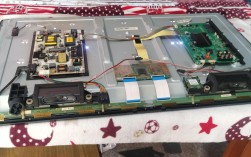
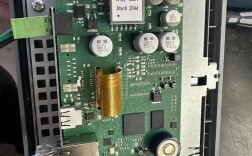
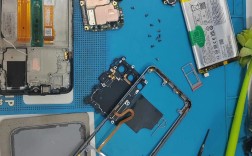
ad168进入维修模式是设备维护和故障排查中的一个关键操作,通常用于解决系统异常、功能失效或需要深度调试的场景,维修模式不同于常规的用户模式,它提供了更高权限的访问接口,允许技术人员执行底层诊断、固件更新或硬件检测等任务,以下将详细说明ad168进入维修模式的具体步骤、适用场景、注意事项及相关操作技巧。
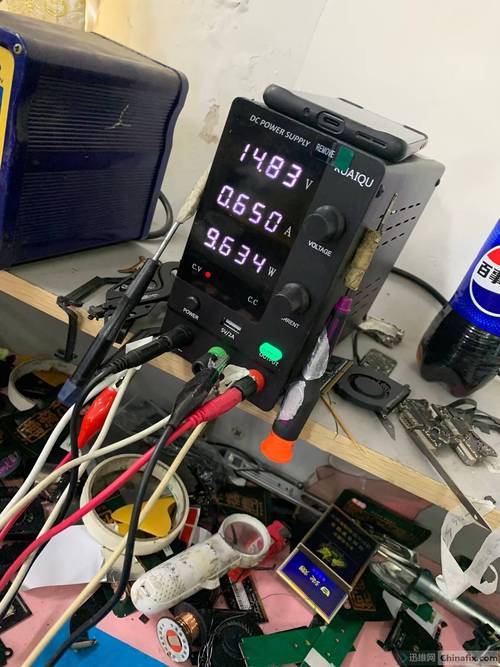
ad168设备进入维修模式的前提是确保设备处于可通电状态,且电源供应稳定,关闭设备电源,等待至少10秒以释放内部电容残留电量,随后,长按设备上的“模式切换”按钮(通常位于设备背面或侧面,标注为“Mode”或“Service”),同时重新连接电源适配器,此时观察设备指示灯变化:正常启动时指示灯为绿色呼吸状态,而进入维修模式时会变为红色常亮或闪烁特定频率(如两短一长),部分型号可能需要通过组合键操作,例如同时按下“音量+”和“电源键”直至进入维修界面。
进入维修模式后,设备通常会显示系统诊断菜单,界面可能包含多个功能选项,如“固件升级”“硬件检测”“日志读取”“恢复出厂设置”等,这些选项的操作需根据具体故障类型选择,若设备出现系统卡顿或无法启动,可选择“固件升级”,通过USB接口导入官方固件包进行重刷;若怀疑硬件故障,则运行“硬件检测”模块,设备会自动扫描CPU、内存、存储等关键部件的健康状态,并生成检测报告,值得注意的是,维修模式下的操作风险较高,误操作可能导致设备进一步损坏,因此建议非专业人员谨慎尝试或联系官方售后。
ad168进入维修模式的适用场景主要包括以下几种:一是设备频繁死机或自动重启,且通过常规重启无法解决;二是系统功能异常,如Wi-Fi模块失效、蓝牙连接断开等,需排查驱动或固件问题;三是设备被误锁(如忘记密码或账户被锁定),通过维修模式中的“清除数据”功能可重置系统;四是设备性能下降,需通过底层工具清理缓存或优化系统资源,在设备进行二手转售或维修前,进入维修模式彻底清除用户数据也是常见操作。
在操作过程中,需特别注意以下几点:确保设备电量充足(建议电量不低于50%),避免因断电导致固件刷写失败;固件包必须从官方渠道获取,第三方固件可能存在兼容性问题;维修模式下的“恢复出厂设置”会删除所有用户数据,提前备份重要信息;部分操作(如硬件检测)可能需要较长时间,期间切勿强制关闭设备,若设备在维修模式中卡死,可尝试长按电源键10秒强制重启,或断电后重新进入模式。
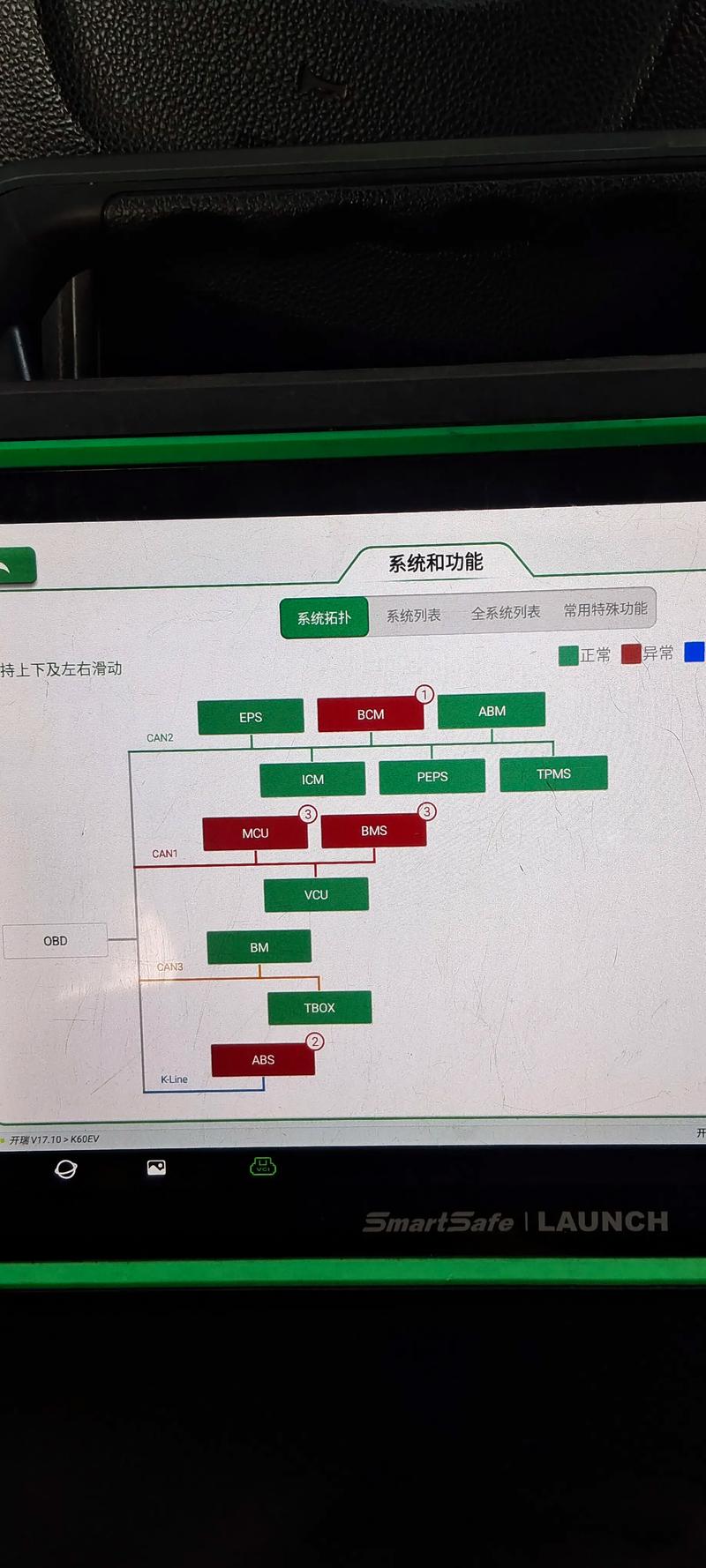
为了更清晰地展示维修模式下的常见功能及操作指引,以下表格总结了主要选项的作用和操作步骤:
| 功能选项 | 作用说明 | 操作步骤 | 注意事项 |
|---|---|---|---|
| 固件升级 | 重刷系统固件,修复软件故障 | 通过USB连接电脑;2. 导入官方固件包;3. 选择“升级”并等待完成 | 确保固件版本匹配,中途断电可能导致设备变砖 |
| 硬件检测 | 检测硬件部件状态 | 进入“硬件检测”菜单,选择“全项扫描”并查看报告 | 检测过程中避免移动设备,防止接触不良 |
| 日志读取 | 获取系统错误日志 | 进入“日志管理”,选择“导出日志”并保存至U盘 | 日志文件较大,建议使用高速U盘 |
| 恢复出厂设置 | 清除所有用户数据并重置系统 | 选择“恢复出厂设置”,确认操作并等待重启 | 操作前务必备份联系人、照片等重要数据 |
| 工具箱 | 提供高级调试工具 | 包含分区管理、权限修改等功能,需输入工程师密码 | 仅限专业人员操作,普通用户误用可能导致系统损坏 |
完成维修模式操作后,退出方式同样重要,一般情况下,选择“重启设备”即可正常退出并返回用户模式,若需强制退出,可长按电源键直至设备关闭,然后重新正常开机,此时建议观察设备是否恢复正常功能,若仍存在异常,可能需要重复维修模式操作或联系专业维修中心。
相关问答FAQs:
-
问题:ad168进入维修模式后屏幕无显示怎么办?
解答:首先检查电源适配器是否正常连接,尝试更换电源接口或适配器,若电源正常但屏幕无反应,可能是屏幕驱动故障,可通过连接外接显示器测试;若外接显示器也无显示,则需联系售后检测硬件,部分设备进入维修模式时需通过特定按键组合触发,可参考说明书确认操作是否正确。 (图片来源网络,侵删)
 -
问题:在维修模式中固件升级失败如何处理?
解答:固件升级失败通常由固件包损坏、设备电量不足或传输中断导致,首先确保固件包为官方最新版本,并重新下载,然后尝试将设备电量充满,使用原装数据线连接电脑,重新执行升级操作,若仍失败,可尝试进入“恢复模式”(部分设备与维修模式不同),通过官方修复工具(如AD168 ToolKit)进行修复,若多次尝试无效,建议送修以避免硬件损伤。