要将FM3222设备进入维修模式,通常需要通过特定的操作步骤或组合按键,具体方法可能因设备版本或生产批次略有差异,但核心逻辑多围绕“强制触发工厂调试接口”展开,以下是详细操作流程及注意事项,结合设备硬件结构和软件逻辑进行说明,确保操作安全且有效。
进入维修模式前的准备工作
-
确认设备状态
确保FM3222设备处于通电且可开机状态,若设备因故障无法正常启动,需先排查电源、按键等基础硬件问题(如电源适配器电压是否稳定、按键是否卡死等)。- 正常开机状态:设备显示桌面或主界面,无卡顿、死机等现象。
- 异常开机状态:设备卡在开机动画、反复重启或黑屏,需先尝试强制关机(长按电源键10-15秒),再重新操作。
-
备份数据(可选)
维修模式可能触发设备恢复出厂设置或清除用户数据,若设备内有重要文件,建议提前通过USB连接电脑备份,或使用设备自带的备份功能(如进入“设置-系统-备份”选项)。 -
工具与权限准备
- 部分设备可能需要搭配专用工具(如调试串口线、ADB命令行工具),提前准备好对应数据线及驱动程序。
- 若涉及软件层面操作,需确保电脑已安装设备对应的USB驱动,并在“设备管理器”中确认识别正常(如显示“Android Composite ADB Interface”)。
进入维修模式的详细步骤
组合按键触发(通用型)
适用场景:设备无系统故障,可通过按键组合直接进入维修模式。
操作步骤:
-
强制重启设备:
- 长按“电源键”+“音量上键”,持续10-15秒,直至设备屏幕熄灭后震动或出现开机画面,立即松开按键(部分设备需长按“电源键”+“音量下键”)。
- 若设备正常开机,此步骤可跳过;若设备异常卡顿,强制重启后可尝试进入安全模式(长按电源键,出现关机选项时长按“关机”按钮进入),判断是否为软件冲突导致。
-
输入维修模式指令:
- 重启后,设备若停留在开机动画或LOGO界面,立即连续快速点击“音量上键”5-6次,或按“音量上键”+“电源键”组合,直至屏幕显示“Recovery Mode”或“Factory Mode”。
- 若屏幕无反应,可尝试按“音量下键”+“电源键”3-5次,部分设备会触发“工程模式”界面(通常显示“Engineering Mode”或“MTK Test Mode”)。
-
选择维修模式选项:
- 进入Recovery界面后,通过“音量键”上下选择“Advanced”→“Factory Mode”,或直接选择“Repair Mode”(部分设备名称为“Maintenance Mode”)。
- 确认选择后,按“电源键”进入,屏幕可能显示“正在进入维修模式,请勿断电”等提示,等待10-30秒即可进入调试界面。
ADB命令触发(需开发者权限)
适用场景:设备可正常连接电脑,且已开启“USB调试”模式。
操作步骤:
-
开启USB调试:
- 在设备“设置-关于手机”连续点击“版本号”7次,直至提示“您已处于开发者模式”。
- 返回“设置-系统-开发者选项”,开启“USB调试”及“USB调试(安全模式)”,并用数据线连接电脑。
-
输入ADB指令:
- 在电脑上打开命令行工具(Windows CMD或macOS Terminal),输入以下指令:
adb shell
su
am start -n com.mediatek.engineering/.MainActivity
- 若设备已root,第一行指令后会提示授权,允许后执行后续指令;若未root,可尝试直接输入:
adb shell am start -n com.android.settings/.DevelopmentSettings
- 成功后,设备屏幕应弹出“工程模式”或“维修模式”界面,部分设备需手动选择“维修模式”选项。
- 在电脑上打开命令行工具(Windows CMD或macOS Terminal),输入以下指令:
硬件接口触发(针对故障设备)
适用场景:设备完全无法开机,按键无反应,需通过硬件接口强制进入。
操作步骤:
-
短接测试点:
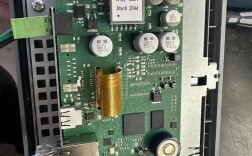
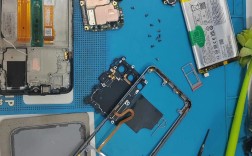
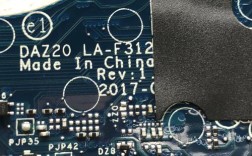
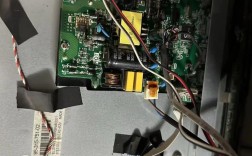
- 拆卸FM3222设备后盖(注意断电),在主板上找到标记为“TP”或“TEST”的测试点(通常2-3个引脚),用镊子短接“TP1”和“TP2”(具体引脚位置需参考设备维修手册,不同型号可能差异)。
- 短接后连接电源适配器,设备屏幕应显示“Download Mode”或“Repair Mode”,部分设备需搭配专用工具(如SP Flash Tool)识别。
-
使用串口工具:
- 通过串口线连接设备的UART接口(通常标记为“UART”或“COM”),打开串口调试工具(如SecureCRT、PuTTY),设置波特率为115200、8数据位、无校验、1停止位。
- 通电后,串口会输出设备启动信息,输入指令
reboot recovery或reboot factory,设备将进入维修模式(需提前在设备固件中配置串口指令权限)。
维修模式内的功能与操作说明
进入维修模式后,界面通常包含以下功能模块,通过“音量键”选择、“电源键”确认操作:
| 功能模块 | 主要作用 | 操作注意事项 |
|---|---|---|
| 硬件测试 | 检测屏幕、触摸屏、摄像头、传感器、按键等硬件是否正常 | 逐项测试时,观察屏幕提示或听设备反馈(如震动、提示音),异常记录对应故障代码 |
| 固件升级 | 通过SD卡或电脑刷入官方固件,修复系统崩溃或软件故障 | 确保固件版本与设备型号完全匹配,避免刷入错误固件导致设备变砖 |
| 清除数据 | 恢复出厂设置、清除缓存分区、格式化数据分区(仅限维修场景) | 操作前需备份数据,格式化后数据不可恢复 |
| 网络配置 | 修复WiFi/蓝牙模块故障,或配置网络用于固件下载 | 部分设备需手动输入IP地址,确保与电脑在同一局域网 |
| 电池校准 | 校准电量显示,解决电量虚电或异常关机问题 | 校准过程中需保持设备电量在20%以上,避免中途断电 |
退出维修模式及注意事项
-
退出方法:
- 在维修模式界面选择“Reboot”或“重启设备”,设备将自动恢复到正常开机状态。
- 若通过硬件接口进入,断开短接点或串口线后重新通电即可退出。
-
注意事项:
- 避免误操作:维修模式内的“格式化”“分区操作”等功能会清除数据,非专业人员请勿随意尝试。
- 断电风险:维修模式下设备正在进行底层调试,严禁中途断电或插拔数据线,可能导致固件损坏。
- 固件兼容性:若需刷入固件,务必从官方渠道获取,第三方固件可能存在兼容性问题。
- 静电防护:通过硬件接口操作时,需佩戴防静电手环,避免静电击穿主板电子元件。
相关问答FAQs
Q1:进入维修模式后屏幕显示“E:Can’t mount /cache”怎么办?
A:该提示表示缓存分区无法挂载,通常是由于分区损坏或文件系统错误导致,可尝试在维修模式中选择“Wipe Cache Partition”清除缓存分区,若问题依旧,需通过固件刷入工具(如SP Flash Tool)重新刷入分区表,操作前需备份重要数据,避免数据丢失。
Q2:FM3222设备无法通过按键组合进入维修模式,但电脑能识别ADB,如何处理?
A:若按键组合无效,可优先使用ADB命令触发,在电脑命令行中输入 adb shell reboot bootloader 进入Bootloader模式,再通过 adb sideload 官方固件包.zip 刷入固件(需提前将固件包放入设备存储根目录),若Bootloader模式也无法进入,需通过硬件短接测试点或串口工具强制进入维修模式,并联系官方售后获取专业支持。