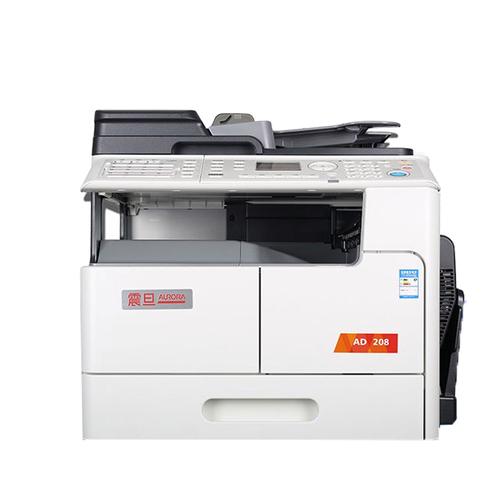
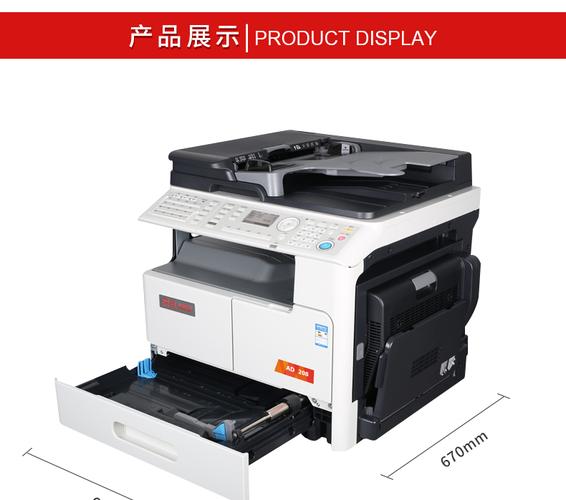
ad208进入维修模式是设备维护和故障排查中的重要操作,通常用于解决系统异常、功能失效或需要深度调试的场景,维修模式不同于常规工作模式,它允许技术人员绕过部分限制,直接访问硬件底层或系统核心功能,从而更高效地定位问题并进行修复,以下是关于ad208进入维修模式的详细操作步骤、注意事项及应用场景的说明。
(图片来源网络,侵删)
进入维修模式的前提条件
在尝试让ad208进入维修模式前,需确保以下条件满足:
- 设备准备:确保ad208电源稳定,避免因电压波动导致操作失败,建议使用原装电源适配器,并检查电源线是否连接牢固。
- 数据备份:维修模式可能涉及系统重置或数据清除,若设备中有重要数据,需提前通过官方工具或手动方式进行备份。
- 工具准备:部分维修模式需要专用软件(如官方调试工具)或物理按键组合,需提前下载并安装相关工具,或熟悉设备按键布局。
- 权限确认:某些高级维修模式需要管理员权限或厂商授权,普通用户可能无法操作,需联系技术支持获取指导。
进入维修模式的操作步骤
ad208进入维修模式的方法因设备型号和系统版本可能存在差异,以下是常见操作流程,具体需参考设备手册:
通过按键组合进入
- 步骤1:将ad208完全关机,确保设备处于断电状态。
- 步骤2:长按“音量减小”键,同时短按“电源键”,持续约10秒,直到屏幕显示特定标志(如“Recovery Mode”或“Factory Mode”)。
- 步骤3:若屏幕无反应,可尝试其他组合,如“音量增大+电源键”或“Home键+电源键”,具体按键需查阅设备说明书。
通过软件菜单进入
- 步骤1:在设备开机状态下,进入“设置”菜单,找到“关于设备”选项。
- 步骤2:连续点击“版本号”或“内部版本号”7次,直到提示“您已处于开发者模式”。
- 步骤3:返回“设置”,找到“开发者选项”,开启“USB调试”并选择“维修模式”选项。
通过电脑工具进入
- 步骤1:在电脑上安装官方提供的调试工具(如AD208 Suite)。
- 步骤2:通过USB线连接ad208与电脑,确保电脑已识别设备。
- 步骤3:打开调试工具,选择“维修模式”选项,点击“开始”并根据提示操作。
以下是不同进入方式的对比表格:
| 进入方式 | 操作难度 | 适用场景 | 注意事项 |
|---|---|---|---|
| 按键组合 | 低 | 设备无法正常开机时 | 需准确掌握按键组合和时长 |
| 软件菜单 | 中 | 系统可正常启动时 | 需开启开发者模式,部分版本受限 |
| 电脑工具 | 高 | 需深度调试或数据修复时 | 需安装专用软件,确保驱动匹配 |
维修模式下的常见操作
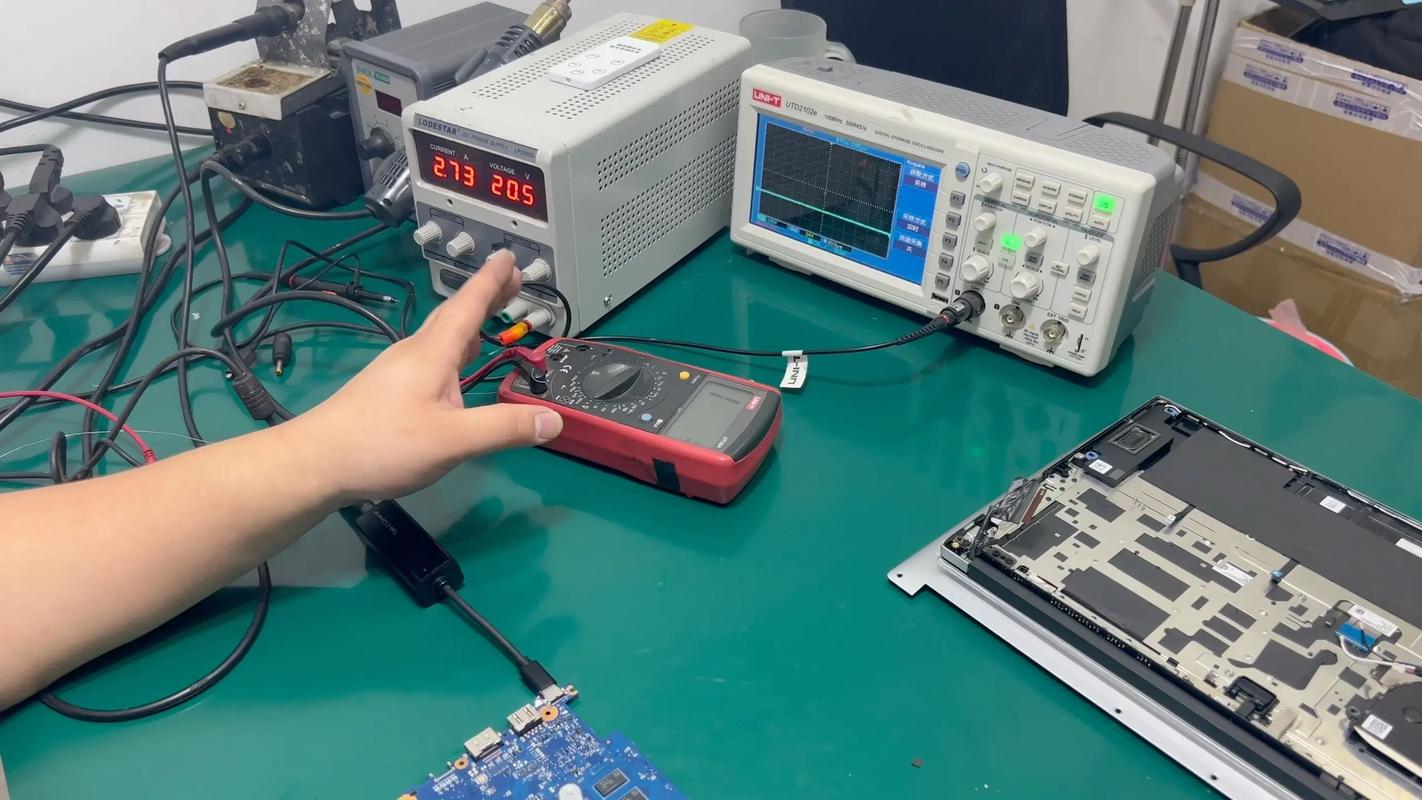
进入维修模式后,可执行以下操作:
(图片来源网络,侵删)
- 系统诊断:通过内置工具检测硬件状态,如屏幕、电池、传感器等是否正常。
- 固件修复:重新刷写设备固件,解决系统崩溃或功能异常问题。
- 数据清除:执行恢复出厂设置,清除用户数据但保留系统文件。
- 日志提取:导出系统运行日志,用于分析故障原因。
- 硬件测试:运行硬件自检程序,如按键测试、音频输出测试等。
退出维修模式
完成维修操作后,需正常退出维修模式,避免设备长期处于异常状态:
- 重启设备:选择“重启系统”选项,设备将自动恢复常规模式。
- 强制关机:若重启无效,可长按电源键30秒强制关机,然后重新开机。
- 恢复模式:部分设备支持从维修模式切换至恢复模式,进一步优化系统。
注意事项
- 数据安全:维修模式可能清除用户数据,务必提前备份。
- 操作规范:避免随意修改系统文件,防止设备变砖。
- 官方支持:若操作遇到问题,及时联系厂商技术支持,避免自行拆解。
- 环境要求:操作时保持设备干燥、防尘,避免静电干扰。
相关问答FAQs
问题1:ad208进入维修模式后无法退出怎么办?
解答:若无法通过正常方式退出,可尝试长按电源键强制关机,然后重新开机,若仍无法解决,建议联系官方售后,避免进一步损坏设备。
问题2:维修模式下的数据清除会删除哪些内容?
解答:数据清除通常删除用户安装的应用、个人文件及系统设置,但不会影响设备固件和预装应用,若需保留部分数据,需提前手动备份至云端或电脑。
(图片来源网络,侵删)