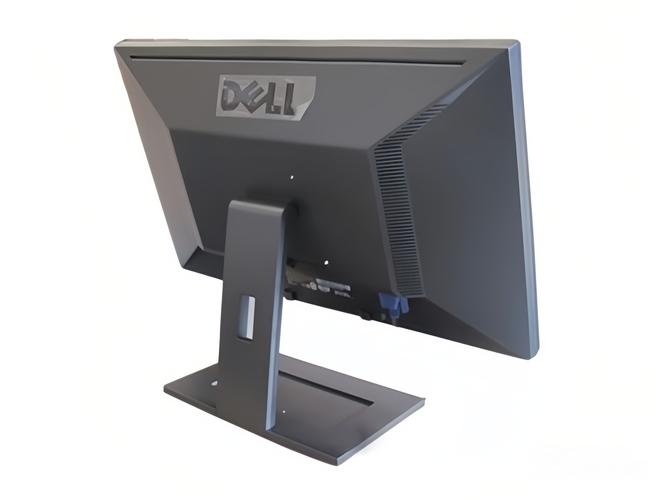
dell显示器的维修是一个需要谨慎对待的过程,涉及硬件检测、故障判断和针对性修复,不同故障类型需要不同的处理方法,用户可根据实际情况逐步排查,必要时寻求专业帮助,以下从常见故障类型、维修步骤、工具准备及注意事项等方面详细说明。
(图片来源网络,侵删)
维修前的准备工作
在开始维修前,需确保工作环境安全且工具齐全,基本工具包括螺丝刀(十字和一字)、防静电手环、万用表、电烙铁(如需焊接)、替换零件(如电源板、驱动板等),务必断开显示器电源,等待10-15分钟释放内部电容残留电量,避免触电风险,准备好记录本,用于标记螺丝位置、线路连接方式,便于后续还原。
常见故障类型及维修方法
电源问题
故障表现:显示器完全无法开机,指示灯不亮,或开机后瞬间黑屏。 排查步骤:
- 检查电源线与插座:确认电源线连接牢固,插座通电正常,可更换电源线或插座测试。
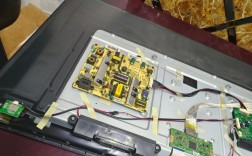
- 拆机检测电源板:断开电源后,拆开显示器后盖,找到电源板(通常位于显示器底部),观察电源板是否有烧焦、鼓包电容或元件脱焊现象。
- 万用表检测电压:使用万用表测量电源板输出端电压(如12V、5V),若电压异常,需更换电源板,具体电压值参考显示器型号的维修手册。
显示异常
故障表现:屏幕黑屏但有声音、闪烁、花屏、色彩失真或出现横竖线条。 排查步骤:
- 检查信号线:确认VGA/HDMI/DP线连接牢固,尝试更换信号线或连接其他设备测试。
- 检测驱动板:驱动板负责处理图像信号,若屏幕显示异常,可能是驱动板故障,观察驱动板是否有电容鼓包或元件烧毁,可用万用表测量关键芯片电压是否正常。
- 排查屏幕本身:若屏幕出现局部暗块、漏光或划痕,可能是液晶屏损坏,维修成本较高,建议评估是否值得更换(通常屏幕价格占显示器总成本的50%-70%)。
功能按键失灵
故障表现:物理按键无法调节亮度、音量或菜单无响应。 排查步骤:
(图片来源网络,侵删)
- 清洁按键触点:拆开按键区域,用酒精棉清洁触点氧化层,或调整按键弹片位置。
- 检测按键电路:使用万用表测量按键线路是否通断,若线路断裂需焊接修复。
背光问题
故障表现:屏幕显示图像但背光不亮,需在强光下才能看到内容。 排查步骤:
- 检查高压条:高压条负责为背光供电,观察是否有鼓包电容或元件烧毁,可用万用表测量输出电压(通常为12V-24V)。
- 测试灯管:若高压条正常,可能是背光灯管损坏,可短接灯管接口测试,若灯管不亮,需更换灯管(需专业工具操作,避免玻璃碎裂)。
维修步骤详解
拆机流程
不同型号Dell显示器拆机方式略有差异,以下为通用步骤:
- 断开电源,拆除支架底座(通常有隐藏螺丝或卡扣)。
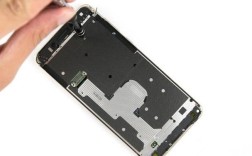
- 撬开屏幕边框(使用塑料撬棒,避免划伤)。
- 断开屏幕与驱动板、电源板的排线(注意排线脆弱,切勿用力拉扯)。
- 拆下固定螺丝,分离后盖与内部组件。
部件更换
- 电源板/驱动板更换:购买同型号替换件,对准螺丝孔和接口位置安装,注意防静电。
- 灯管更换:需完整拆下屏幕边框,取出液晶屏,更换灯管后重新组装,避免灰尘进入。
- 电容更换:若发现电源板或驱动板电容鼓包,使用电烙铁拆下旧电容,焊上同参数新电容(注意正负极)。
组装与测试
安装完成后,先不装后盖,通电测试显示是否正常,确认无误后再装回后盖和支架,避免反复拆机。
维修注意事项
- 安全第一:内部电容可能存电,务必断电后操作;焊接时避免烫伤元件。
- 型号匹配:替换零件需与原型号完全一致,避免不兼容导致二次故障。
- 保修问题:自行维修可能导致保修失效,若在保修期内,建议联系Dell官方售后。
- 成本评估:若维修费用超过显示器价格的一半,建议直接更换新设备。
相关问答FAQs
Q1:Dell显示器出现花屏,但外接其他显示器正常,是哪里的问题?
A:花屏且外接正常,说明显示器信号处理或屏幕本身故障,可先检查信号线是否松动,若无效则可能是驱动板或液晶屏损坏,驱动板维修成本较低,可优先排查;若屏幕损坏,建议更换显示器。
(图片来源网络,侵删)
Q2:维修Dell显示器需要哪些专业工具?
A:基础工具包括十字/一字螺丝刀、防静电手环、万用表;若需焊接电容或更换灯管,还需电烙铁、吸锡器、镊子等,建议普通用户优先尝试简单排查(如检查线路、更换电源线),复杂维修交由专业人士处理。