液晶显示器花屏是常见的显示故障,表现为屏幕出现条纹、色块、字符混乱或闪烁等现象,影响正常使用,花屏的原因涉及硬件故障、软件冲突、连接问题等多个方面,维修时需逐步排查,针对性解决,以下从故障原因、排查步骤、维修方法及预防措施等方面详细说明。
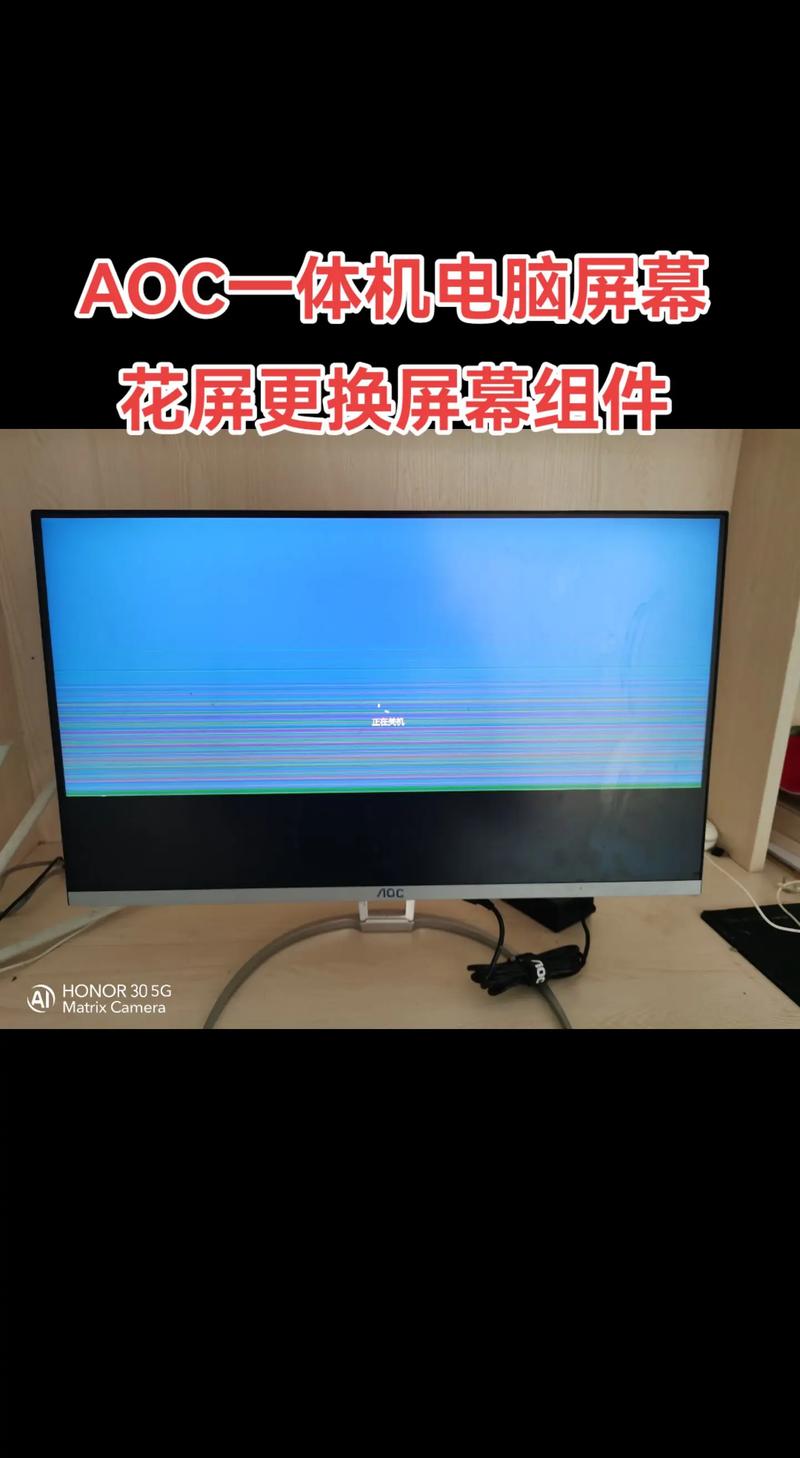
(图片来源网络,侵删)
花屏故障的常见原因
花屏可分为软件性花屏和硬件性花屏,具体原因如下:
- 软件冲突:显卡驱动损坏、系统文件错误、不兼容的软件或游戏导致显示异常。
- 连接问题:视频线接触不良、接口氧化、接口损坏(如VGA、HDMI、DP接口)。
- 信号干扰:视频线过长、与电源线等强电信号线捆绑,导致电磁干扰。
- 硬件故障:
- 显示面板(LCD屏)损坏,如排线松动、驱动芯片故障;
- 显卡故障(集成显卡或独立显卡);
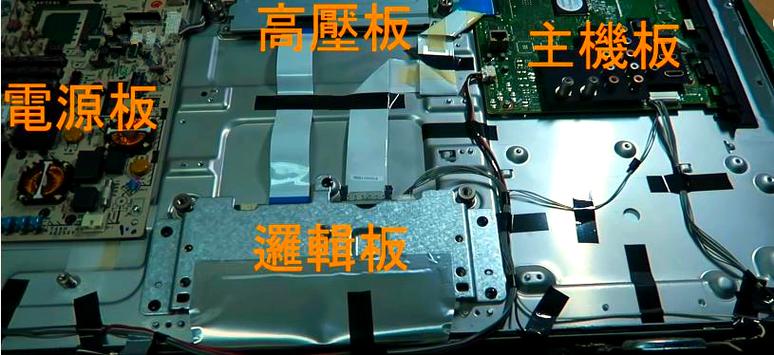
- 显示器内部电路问题,如电源板、高压板故障;
- 内存条接触不良(部分集成显卡故障与内存相关)。
花屏故障排查与维修步骤
软件层面排查(优先操作,成本低)
步骤1:检查显卡驱动
- 现象:开机后花屏,进入系统后闪烁或颜色异常,可能与驱动不兼容或损坏有关。
- 操作:
- 进入安全模式(开机时按F8/Shift+F8,Win10/11需通过设置进入),若安全模式下显示正常,则大概率是驱动问题。
- 卸载当前显卡驱动:设备管理器中找到“显示适配器”,右键卸载驱动(勾选“删除驱动程序软件”)。
- 下载官方驱动(如NVIDIA、AMD或主板官网对应型号),安装后重启测试。
步骤2:排查系统文件与软件冲突
- 现象:运行特定软件或游戏时花屏,其他场景正常。
- 操作:
- 卸载最近安装的软件或更新,排查兼容性问题。
- 运行系统文件检查器:以管理员身份打开CMD,输入
sfc /scannow,修复损坏的系统文件。 - 检查系统更新:若有未安装的更新,尤其是显卡相关补丁,及时安装。
连接与信号排查(简单易操作)
步骤1:检查视频线与接口
(图片来源网络,侵删)
- 现象:晃动视频线时花屏变化,或开机无显示但电源灯亮。
- 操作:
- 关机后,重新插拔视频线(两端接口均需检查),确保插紧。
- 检查接口是否有针脚弯曲、氧化或污垢,可用橡皮擦轻轻擦拭金属触点,或更换视频线(优先使用HDMI/DP等数字接口,抗干扰能力更强)。
步骤2:排除信号干扰
- 现象:屏幕出现规律性条纹或色块,尤其在电磁环境复杂时。
- 操作:
- 视频线避免与电源线、充电器等强电信号线捆绑或近距离平行放置。
- 若视频线过长(超过5米),更换带屏蔽层的高质量线材,或使用信号放大器。
硬件层面排查(需谨慎操作,建议断电后进行)
步骤1:外接显示器测试(判断故障源)
- 操作:将显示器连接到另一台电脑,若正常显示,则原电脑显卡或系统问题;若仍花屏,则为显示器自身故障。
步骤2:检查内存与显卡(针对台式机)
- 现象:开机花屏、黑屏,伴随报警声(部分主板内存故障会报警)。
- 操作:
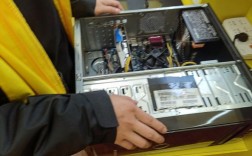
- 断电后,打开机箱,重新插拔内存条,用橡皮擦擦拭金手指,清理插槽灰尘。
- 若为独立显卡,重新插拔显卡,清理金手指,检查显卡风扇是否正常运转(过热可能导致花屏)。
步骤3:显示器内部硬件检查(需专业工具,建议送修)
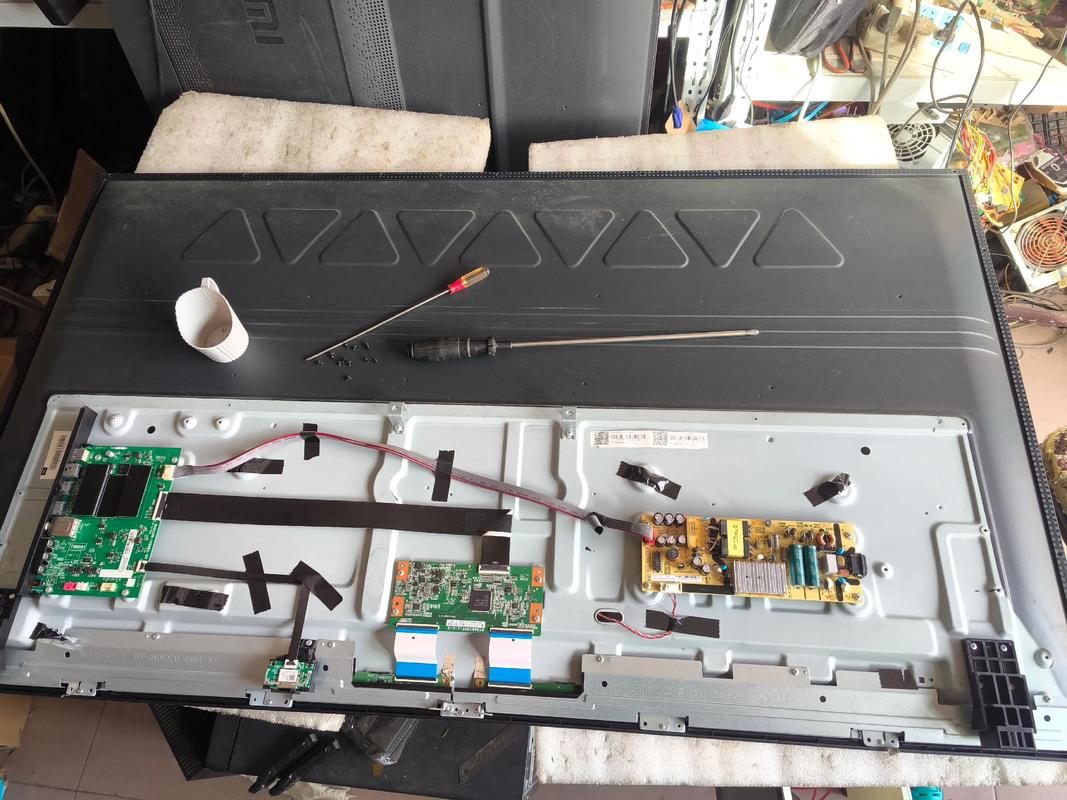
若以上步骤均无效,可能为显示器内部硬件故障,需拆机排查:
(图片来源网络,侵删)
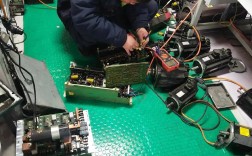
- 拆机准备:断电后,拆掉显示器后盖,注意断开排线(轻拔,避免拉断)。
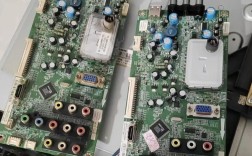
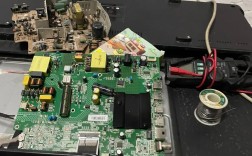
- 检查内部元件:
- 排线问题:检查屏幕与驱动板之间的排线是否松动、折损,可尝试重新插拔或更换排线(成本低,常见故障点)。
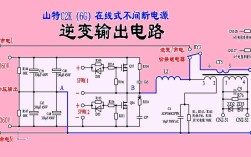
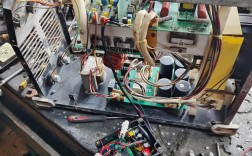
- 电源板与高压板:观察电容是否鼓包、漏液(电源板故障可能导致供电不稳,引发花屏);用万用表测量电压是否正常(如12V、5V)。
- 驱动板与面板:若排线、电源板正常,可能是驱动板上的驱动芯片或T-CON板故障,需更换;若屏幕出现局部色块或条纹,可能是面板损坏,维修成本较高(通常建议更换显示器)。
不同花屏现象的针对性维修方案
| 花屏现象 | 可能原因 | 维修方法 |
|---|---|---|
| 开机立即花屏,无规律色块 | 显卡故障/面板损坏 | 外接显示器测试,若外接正常则检查显卡驱动;若外接花屏,需送修检测面板或驱动板。 |
| 运行游戏时花屏 | 显卡过载/驱动不兼容 | 降低游戏画质,更新显卡驱动,清理显卡灰尘,检查散热是否正常。 |
| 屏幕出现垂直/水平条纹 | 排线松动/信号干扰 | 重新插拔排线,更换视频线,远离强电设备。 |
| 字符混乱、颜色失真 | 系统文件损坏/内存故障 | 运行系统文件检查器,重新插拔内存条,清理插槽灰尘。 |
| 花屏伴随“滋滋”异响 | 高压板/电源板元件损坏 | 立即关机,送修更换高压板或电源板(高压板故障可能导致更严重的屏幕损坏)。 |
预防花屏的日常维护措施
- 定期更新驱动:及时安装显卡和主板官方驱动,避免使用第三方修改版驱动。
- 保持设备清洁:定期清理机箱内灰尘(尤其是显卡、风扇),避免过热;用干燥软布擦拭显示器屏幕,避免液体进入。
- 规范连接线路:视频线避免弯折过度,与电源线保持距离,减少电磁干扰。
- 避免频繁开关机:频繁通电可能导致电流冲击,损坏内部元件,如需长时间不用,建议关闭电源而非仅关显示器。
相关问答FAQs
Q1:液晶显示器花屏后,自己拆机维修需要注意什么?
A:拆机前务必断开电源,并释放静电(触摸金属物体),注意观察内部排线连接方式,避免强行拆卸导致排线断裂,若不熟悉电路结构,建议仅检查排线、电源板等易维护部件,复杂元件(如驱动板芯片)需专业工具检测,非专业人员不建议自行更换,以免扩大故障。
Q2:显示器花屏是否与温度有关?如何判断?
A:是的,高温可能导致显卡过热或显示器内部元件性能下降,若花屏在夏季或长时间使用后出现,而关闭一段时间后恢复正常,可初步判断为过热问题,可检查显示器通风口是否被遮挡,清理内部灰尘,或添加散热垫(针对显示器背部)来改善散热,若过热问题频繁出现,需及时维修相关散热部件(如显卡风扇、电源板电容)。