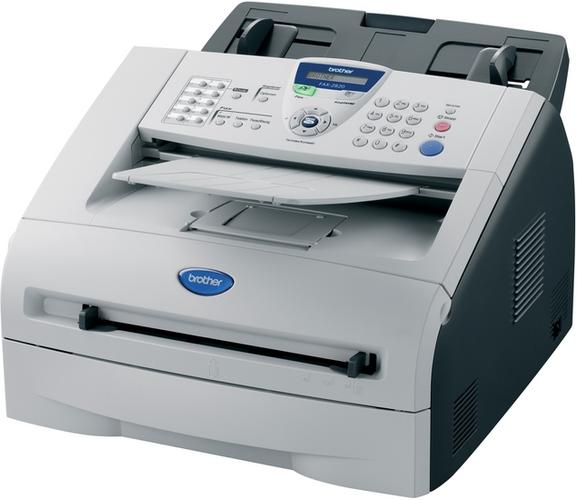
兄弟2820打印机作为一款广泛应用于小型办公和家庭环境的激光打印机,以其稳定性和经济性受到用户青睐,在使用过程中,用户可能会遇到需要进入维修模式进行故障诊断或参数调整的情况,维修模式是打印机内置的一种高级功能,主要用于技术人员检测硬件状态、清除错误代码、维护打印单元等操作,本文将详细介绍兄弟2820打印机的维修模式进入方法、功能应用及注意事项,帮助用户更好地维护设备。
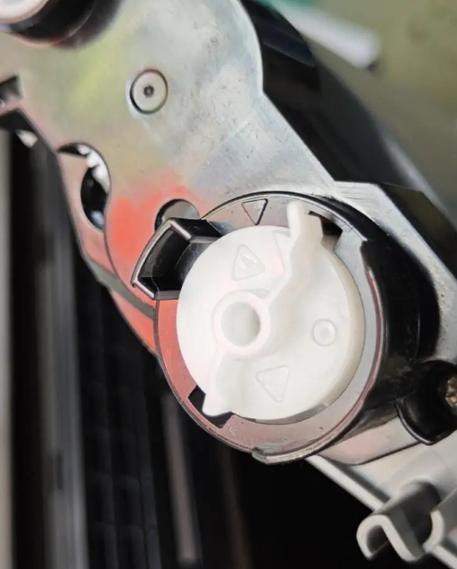
进入兄弟2820维修模式需要通过特定的按键组合操作,步骤相对简单但需严格按照流程执行,避免误操作导致设备异常,确保打印机处于开机状态且无其他任务正在执行,依次按下“Menu”(菜单)键、“+”键、“-”键、“Menu”(菜单)键,屏幕上会短暂显示“Maintenance 00”或类似提示,表示已成功进入维修模式界面,用户可以通过“+”或“-”键切换不同的维修选项,每个选项对应特定的功能或测试项目,01”用于打印页计数器报告,“02”用于执行引擎测试,“07”用于清除硒鼓计数器等,需要注意的是,不同型号的兄弟打印机维修模式按键组合可能存在差异,2820型号需严格遵循上述步骤,避免与其他型号混淆。
维修模式的核心功能在于提供硬件诊断和维护工具,帮助用户快速定位问题,选择“02”选项可打印引擎测试页,通过观察打印效果判断感光鼓、碳粉或定影组件是否存在问题;选择“07”选项可重置硒鼓计数器,延长兼容硒鼓的使用寿命;而“15”选项则用于打印NVRAM(非易失性存储器)内容,技术人员可通过此数据分析打印机的历史故障记录,部分高级功能如“21”用于维护电机状态检测,“30”用于工厂复位等,需谨慎操作,尤其是工厂复位会清除所有自定义设置,恢复出厂默认状态,建议在专业人员指导下进行。
在使用维修模式时,需注意以下几点:一是避免频繁进入或随意修改参数,可能影响打印机正常工作;二是操作前务必确认当前选项的功能,可通过兄弟官方手册查询详细说明;三是若打印机出现硬件故障(如卡纸、异响等),建议先关闭电源重启,若问题依旧再进入维修模式诊断,避免因操作不当扩大故障,对于普通用户而言,维修模式中的部分功能(如NVRAM擦除)风险较高,若无法确定操作后果,应联系兄弟授权服务中心处理。
兄弟2820维修模式的功能选项及应用场景可归纳如下表所示:
| 维修模式代码 | 功能名称 | 主要用途 |
|---|---|---|
| 01 | 页计数器报告 | 查看打印机总页数、各颜色打印量等统计数据 |
| 02 | 引擎测试 | 打印测试页,检测打印质量、碳粉分布、定影效果等 |
| 07 | 清除硒鼓计数器 | 重置硒鼓寿命计数,支持非原装硒鼓继续使用 |
| 15 | NVRAM打印 | 输出打印机内部存储的配置信息、错误日志等 |
| 21 | 电机状态检测 | 检查各电机运行状态,识别卡纸或传动系统故障 |
| 30 | 工厂复位 | 恢复打印机所有设置至出厂状态,清除用户自定义配置 |
需要注意的是,维修模式中的某些操作(如工厂复位)可能导致打印机功能暂时异常,需重新配置网络、纸张尺寸等参数,硒鼓计数器清除后,打印机将不再通过提示提醒更换硒鼓,用户需根据实际打印质量判断碳粉余量,避免因碳粉耗尽导致打印故障。
对于普通用户而言,掌握基本的维修模式操作可以提升日常维护效率,但复杂问题仍建议寻求专业支持,若打印机频繁显示“更换硒鼓”提示,可通过维修模式“07”选项清除计数器,但若打印出现条纹、黑边等质量问题,则需优先检查硒鼓或感光鼓状态,而非依赖维修模式解决,维修模式中的测试打印功能(如“02”)是判断硬件故障的重要手段,用户可通过对比测试页与正常输出的差异,初步定位问题所在,再决定是否需要更换部件。
兄弟2820打印机的维修模式是一个强大的工具,适用于硬件诊断、参数维护和故障排查,用户在操作时应遵循“谨慎尝试、优先参考手册、复杂问题求助专业”的原则,避免因误操作造成设备损坏,通过合理利用维修模式的功能,可以有效延长打印机的使用寿命,保障办公效率。
相关问答FAQs
Q1:进入维修模式后误操作了工厂复位(选项30),如何恢复设置?
A:工厂复位会清除打印机所有自定义配置,包括网络设置、纸张尺寸、默认打印选项等,恢复方法有两种:一是重新手动配置所有参数,进入维修模式后通过“Menu”键浏览菜单,重新设置网络、纸张类型等;二是若之前有保存打印机配置文件(通过兄弟官方软件),可通过USB连接电脑重新导入配置,若无备份,需根据使用需求重新调整,建议在复位前记录关键设置。
Q2:维修模式中的“引擎测试”(选项02)打印出的测试页异常,如何判断问题部件?
A:引擎测试页通常包含实心块、线条、渐变灰度等图案,用于检测打印质量,若出现纵向黑条,可能是感光鼓或充电组件污染;若横向白条,可能是硒鼓缺粉或转印辊问题;若整体颜色浅淡,可能与碳粉浓度或定影温度相关,可通过清洁感光鼓、更换硒鼓或调整维修模式中的“碳粉浓度”参数(如“F0”选项)尝试解决,若问题依旧,需检查打印引擎硬件,如激光器或扫描组件。