美能达复印机作为办公领域广泛使用的设备,其稳定运行对日常工作效率至关重要,当设备出现常规操作无法解决的故障时,进入维修模式进行诊断和调试成为专业技术人员的重要手段,维修模式是美能达复印机内置的隐藏功能,旨在为维修人员提供硬件状态检测、错误代码清除、部件初始化等高级操作权限,普通用户需谨慎使用,避免因误操作导致设备损坏。
维修模式的进入方法
不同型号的美能达复印机进入维修模式的操作步骤略有差异,但核心逻辑相似,以常见的bizhub系列为例,通常需要满足以下条件:设备处于待机状态,维修人员需同时按下控制面板上的“Utility”键和“中断”键(部分型号为“Clear”键),持续按住约3秒后,屏幕会显示“Service Mode”或“维修模式”字样,表示成功进入,部分老款型号可能需要通过组合键“”+“2”+“8”+“”触发,具体操作建议参考对应机型的维修手册,进入维修模式后,屏幕会显示功能菜单,包含多个子选项,每个选项对应不同的调试功能。
维修模式的主要功能及操作
维修模式的功能模块设计旨在全面覆盖设备维护需求,以下列举核心功能及操作要点:
-
错误代码诊断与清除
设备发生故障时,控制面板通常会显示错误代码(如C-XXXX系列),在维修模式的“Error History”(错误历史)选项中,可查看详细的错误记录,包括发生时间、错误代码及故障部件描述,通过“Clear Error”(清除错误)功能可复位错误状态,但需注意,仅清除代码而不解决根本问题可能导致故障复发,对于代码C-2310(激光器异常),需先检查激光单元连接线及高压电源,确认无误后再清除代码。 -
部件初始化与校准
更换关键部件后,需通过维修模式进行初始化以确保功能正常,更换感光鼓(Drum)时,需进入“Replace Drum”选项,按照屏幕提示完成感光鼓数据重置;扫描组件故障后,可在“Scanner Calibration”中进行扫描仪校准,包括色彩校正、位置调整等,部分设备还支持打印头校准,通过打印测试页检查线条浓度、对齐精度,并根据提示调整参数。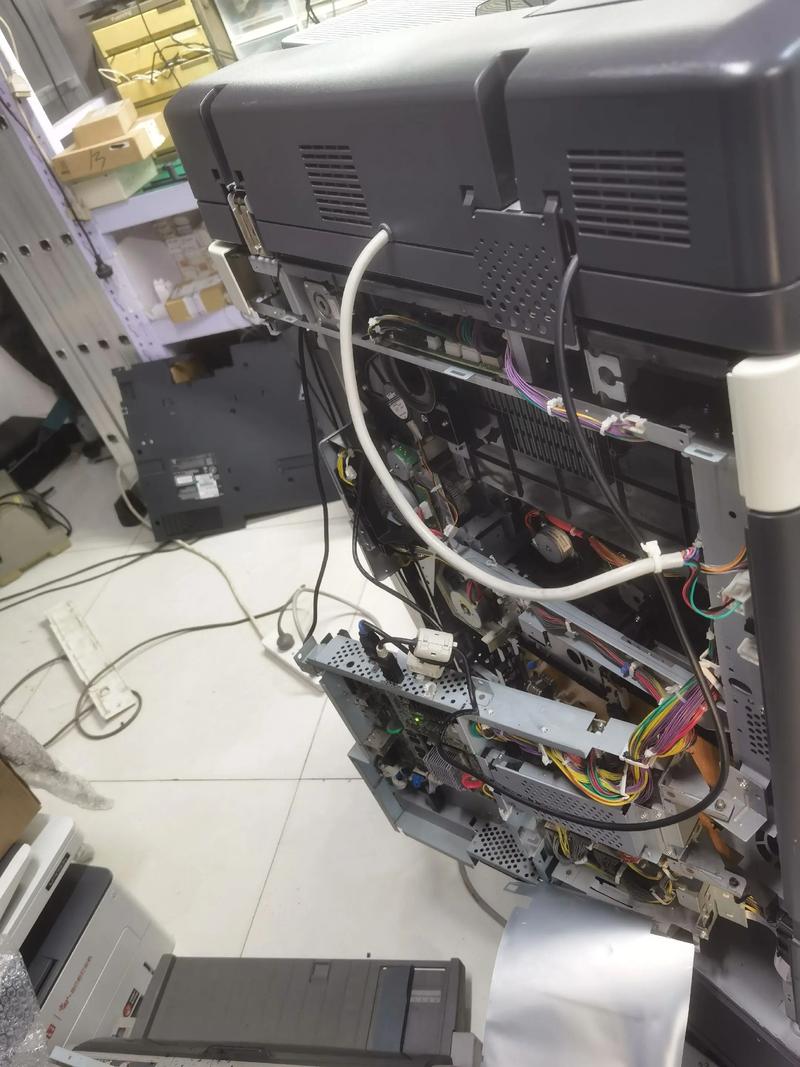 (图片来源网络,侵删)
 -
传感器状态检测
复印机的传感器(如纸位传感器、温度传感器)状态直接影响设备运行,在维修模式的“Sensor Check”选项中,可实时查看各传感器的通断状态,当设备提示“Paper Jam”(卡纸)但未发现异物时,可通过传感器检测功能判断纸位传感器是否失效,若显示常闭或常开状态,则需清洁或更换传感器。 -
固件升级与数据备份
部分型号支持通过维修模式进行固件升级,需通过USB接口连接U盘,选择“Firmware Update”选项并选择升级文件,升级过程中需确保设备不断电,否则可能导致主板损坏。“Data Backup”功能可备份设备设置(如网络配置、复印计数等),避免恢复出厂设置后重复配置。 -
维护计数器复位
设备达到一定使用周期后,会提示“Maintenance Required”(需要维护),如更换硒鼓、清洁充电辊等,在维修模式的“Counter Reset”选项中,可对维护计数器进行复位,常见计数器包括“Print Counter”(打印计数)、“Copy Counter”(复印计数)等,复位后设备将重新计算维护周期。
注意事项与风险提示
- 操作权限限制:维修模式功能强大,普通用户非专业人员禁止随意操作,尤其是初始化和固件升级,可能导致设备功能异常。
- 断电风险:进行硬件检测或初始化时,避免频繁开关机,防止电流冲击损坏电子元件。
- 参数记录:修改参数前建议记录原始设置,以便出现问题时恢复,网络参数修改后可能导致设备无法连接局域网,需提前备份配置文件。
- 专业指导:对于复杂故障(如主板故障、高压电源问题),建议联系美能达官方售后或授权维修中心,避免自行拆机导致损失。
相关问答FAQs
Q1:进入维修模式后设备无法正常使用,如何恢复?
A1:若因误操作导致设备异常,可尝试通过以下方法恢复:① 关闭设备电源,等待1分钟后重新通电,部分设备会自动退出维修模式并恢复正常;② 若无法恢复,需进入维修模式的“Factory Reset”(恢复出厂设置)选项,注意此操作将清除所有自定义设置,需重新配置网络、复印参数等;③ 若仍无法解决,建议联系专业技术人员检查主板或固件是否损坏。
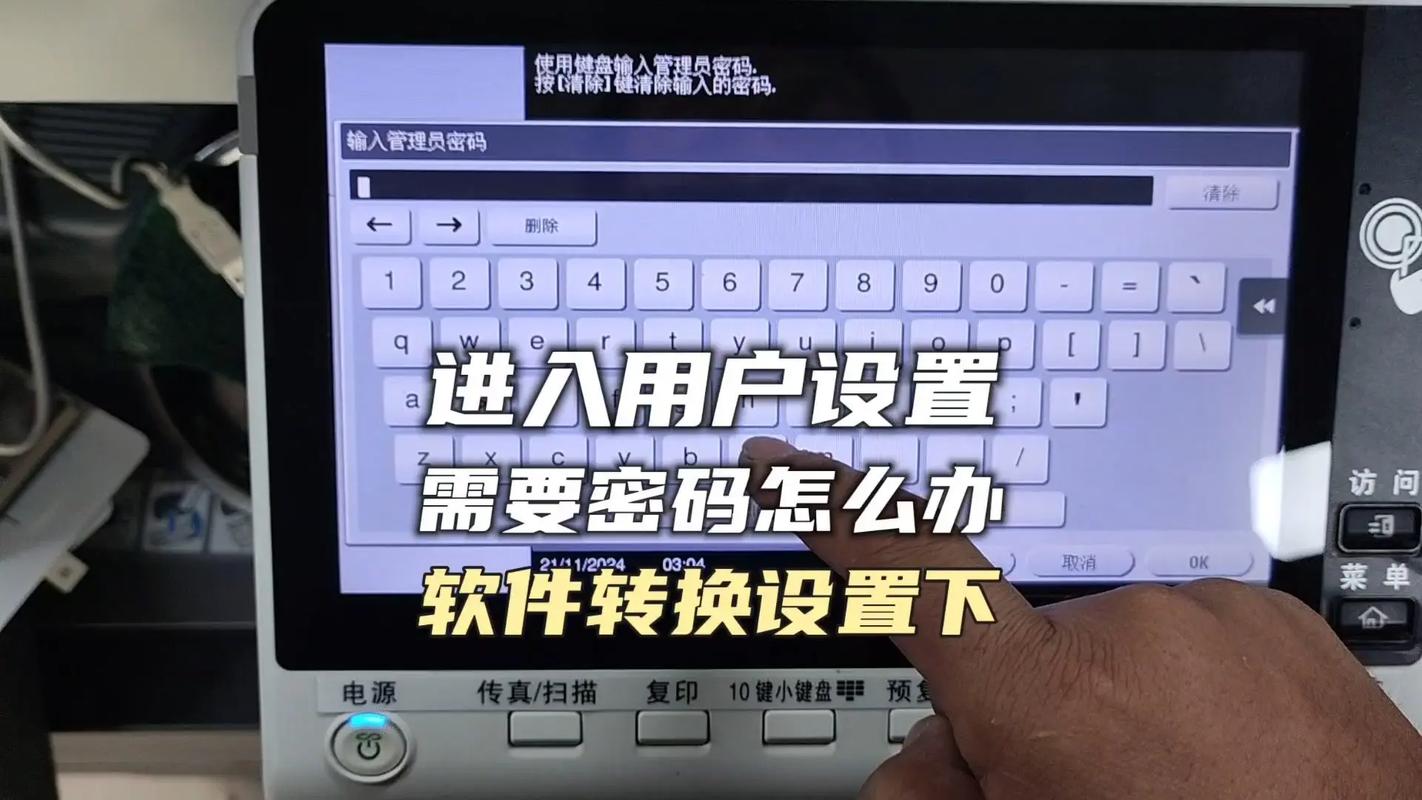
Q2:维修模式中的“Self Test”(自检)功能如何使用?
A2:自检功能用于检测设备硬件是否正常工作,操作步骤如下:① 进入维修模式后,选择“Self Test”选项;② 根据屏幕提示选择测试类型(如“Print Test”打印测试页、“Scan Test”扫描测试等);③ 观察测试结果,若测试页出现条纹、黑边或扫描图像异常,则对应部件可能存在故障,需进一步检查打印单元或扫描组件,自检过程中请勿中断操作,以免影响检测结果准确性。