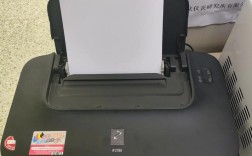
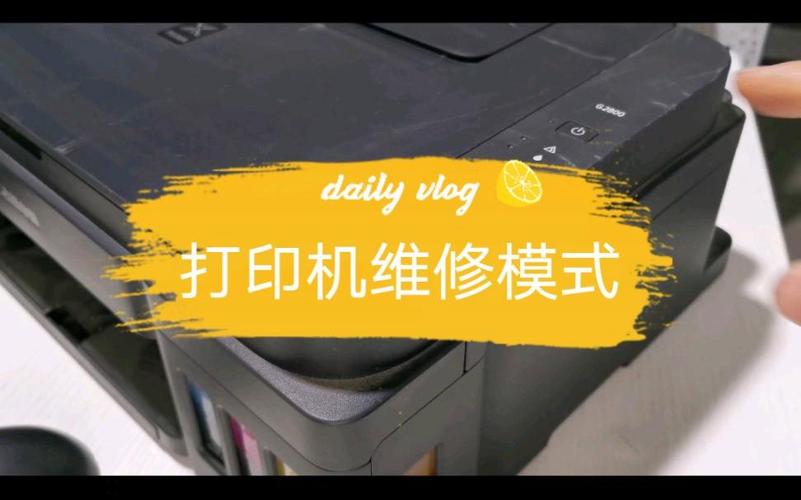
打印机进入维修模式是技术人员进行故障诊断、维护保养或高级设置调整时的重要操作,不同品牌和型号的打印机进入维修模式的方法差异较大,通常需要通过特定的按键组合、菜单路径或软件指令实现,以下将分品牌详细介绍常见打印机的维修模式进入方法、操作步骤及注意事项,帮助用户准确、安全地完成操作。
(图片来源网络,侵删)
惠普(HP)打印机维修模式进入方法
惠普打印机的维修模式因系列不同而有所区别,常见以下两种方式:
按键组合法(适用于大部分商用及家用机型)
- 操作步骤:
- 确保打印机处于开机状态且未处于错误报警状态。
- 依次按下“取消”(Cancel)或“返回”(Back)键、“右箭头”键、“左箭头”键、“右箭头”键,操作需在5秒内完成。
- 屏幕显示“Service Mode”或“维修模式”后,通过“上/下箭头”键选择具体功能(如打印测试页、清洁打印头等),按“确定”键确认。
- 注意事项:部分新型号可能需要先关闭打印机,按住“取消”键的同时开机,待指示灯闪烁后释放按键,再按“上箭头”键两次进入维修菜单。
软件指令法(适用于网络/无线机型)
- 工具准备:HP Web Jetadmin管理工具或HP Diagnostic Utility。
- 操作步骤:
- 通过USB或网络连接打印机与电脑。
- 打开HP Diagnostic Utility,选择目标打印机,右键点击“服务”选项。
- 在弹出的菜单中选择“进入维修模式”,根据提示完成操作。
佳能(Canon)打印机维修模式进入方法
佳能打印机的维修模式通常需要通过按键组合或服务菜单实现,不同系列略有差异:
按键组合法(适用于iP系列、MX系列等)
- 操作步骤:
- 关闭打印机电源,按住“停止”键(红色三角图标)不放。
- 按住“停止”键的同时,按下“电源”键,待指示灯亮起后,松开“电源”键,继续保持“停止”键按住8秒。
- 屏幕显示“0”或“Service Mode”后,松开“停止”键,通过“+”/-“键选择功能(如打印 nozzle check pattern),按“确定”键执行。
- 注意事项:部分型号需同时按住“停止”和“彩色”键开机,待指示灯闪烁后松开,再按“黑色”键两次进入维修模式。
服务菜单法(适用于激光打印机)
- 操作步骤:
- 开机后,依次按下“菜单”键、“>”键、“>”键、“>”键,进入“服务设置”菜单。
- 通过“<”或“>”键选择“维修模式”,按“确定”键进入。
- 部分激光打印机需输入维修代码(如“400”),可通过数字键盘直接输入。
爱普生(Epson)打印机维修模式进入方法
爱普生打印机的维修模式分为“工厂模式”和“服务模式”,操作方法如下:
工厂模式(适用于喷墨打印机)
- 操作步骤:
- 关闭打印机电源,按住“停止”键和“维护”键(扳手图标)不放。
- 按住两键的同时按下“电源”键,待指示灯亮起后,松开“电源”键,继续保持按键5秒。
- 屏幕显示“Waste ink pad counter”或类似提示,即进入工厂模式。
- 功能说明:可重置废墨垫计数器、打印喷嘴检查图等,需谨慎操作,避免误重置关键参数。
服务模式(适用于部分激光/针式打印机)
- 操作步骤:
- 开机后,按住“暂停”键和“切换”键(或“LF/FF”键)10秒。
- 屏幕显示“Service Mode”后,通过“上/下箭头”键选择功能,如“Print Status Page”(打印状态页)。
兄弟(Brother)打印机维修模式进入方法
兄弟打印机的维修模式主要通过按键组合进入,具体步骤如下:
(图片来源网络,侵删)
- 操作步骤:
- 关闭打印机电源,按住“Go”键(绿色圆形图标)不放。
- 按住“Go”键的同时按下“电源”键,待指示灯亮起后,松开“电源”键,继续保持“Go”键按住10秒。
- 指示灯闪烁后,松开“Go”键,通过“上/下箭头”键选择“Maintenance”或“Test Print”,按“Go”键确认。
- 注意事项:部分型号需在开机后快速按10次“Go”键进入维修菜单。
通用维修模式操作注意事项
- 数据备份:进入维修模式前,建议记录打印机的当前设置(如网络配置、纸张尺寸等),避免误操作导致参数丢失。
- 风险提示:维修模式中的某些操作(如废墨垫重置、固件降级)可能影响打印机保修或导致功能异常,非专业人员需谨慎操作。
- 退出方法:完成维修操作后,通常可通过“关机”或“退出”选项退出维修模式,部分机型需强制断电(长按电源键10秒)。
- 驱动支持:部分品牌(如HP、Epson)提供官方维修工具,通过电脑连接打印机可更安全地进入维修模式并执行操作。
相关问答FAQs
Q1:进入维修模式后打印机无法正常使用,如何恢复?
A:若维修模式操作后打印机异常,可尝试以下方法恢复:① 关闭打印机电源,等待1分钟后重新开机,部分机型会自动退出维修模式;② 若仍异常,需通过“恢复出厂设置”功能(通常在“设置”菜单中)重置打印机;③ 若问题持续,联系官方技术支持,避免自行拆机导致硬件损坏。
Q2:维修模式中的“打印测试页”功能与普通测试页有何区别?
A:维修模式下的“打印测试页”主要用于深度检测打印机硬件状态,如喷嘴堵塞情况(喷墨打印机)、激光器寿命(激光打印机)、传感器响应等,通常会打印更详细的测试图案(如网格线、色彩条、密度测试图),而普通测试页仅用于基本打印功能验证,维修模式测试页结果可帮助技术人员定位硬件故障,普通用户无需频繁使用。