佳能复印机进入维修模式是技术人员进行深度诊断、参数调整或高级维修操作时的重要功能,但普通用户需谨慎使用,避免误操作导致设备异常,以下从进入方法、功能解析、操作注意事项及退出步骤等方面详细说明。
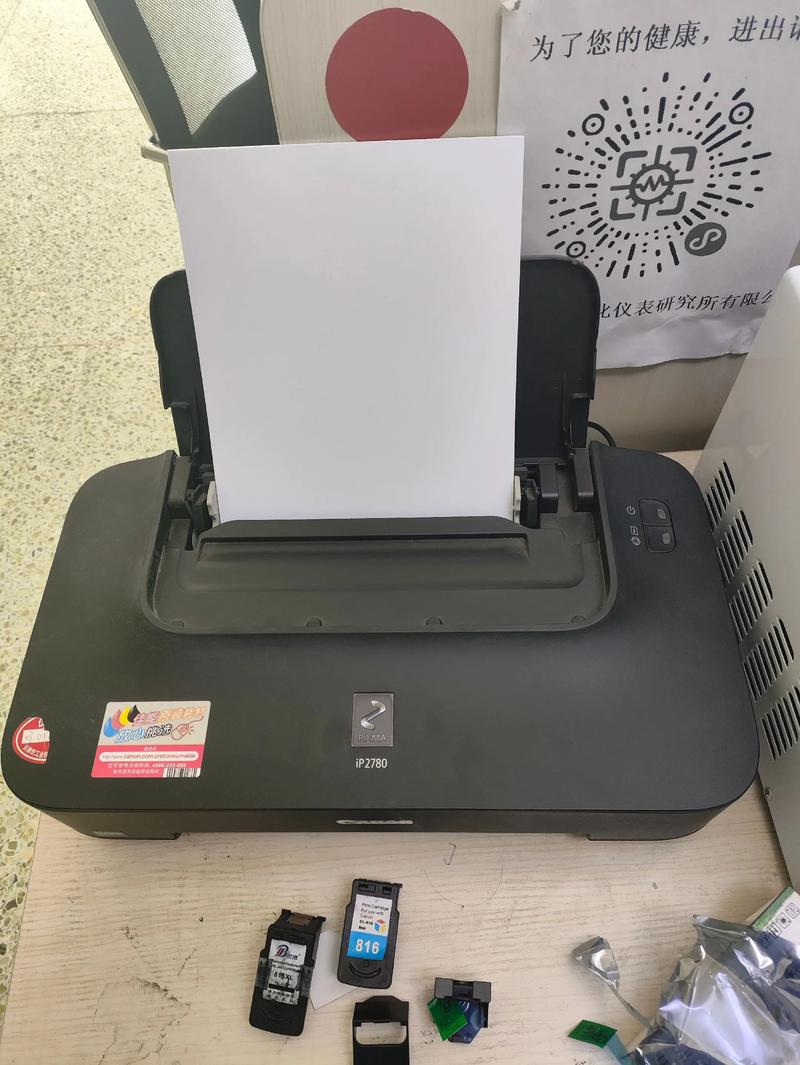
(图片来源网络,侵删)
进入维修模式的前提条件
佳能复印机进入维修模式通常需要满足以下条件:
- 权限要求:仅限授权维修人员或经过培训的技术人员操作,普通用户无权限时强行进入可能触发安全锁。
- 设备状态:需确保复印机处于正常通电状态,无卡纸、耗材缺失等基本故障,部分机型要求完成预热。
- 工具准备:建议准备原装维修工具包(如故障诊断软件、USB连接线等),部分新型号需通过电脑端软件辅助操作。
常见进入方法(分机型说明)
不同型号的佳能复印机进入维修模式的操作方式存在差异,以下是主流机型的通用方法:
按键组合法(适用于较老机型,如iR系列)
- 步骤:
- 关闭复印机电源,等待10秒后重新通电。
- 在开机自检过程中,依次按下“清除键(C)”“0”“0”“清除键(C)”。
- 若屏幕显示“Service Mode”或“维修模式”,则进入成功。
- 注意事项:按键需在3秒内完成,部分机型需配合“停止键”和“开始键”组合。
菜单路径法(适用于imageRUNNER系列)
- 步骤:
- 开机后按“用户工具”按钮,进入菜单设置。
- 依次选择“系统设置”“维修信息”“维修模式”,输入默认密码(如“123456”或“000000”)。
- 部分新型号需通过“管理员权限”解锁后才能进入。
- 密码重置:若忘记密码,需联系佳能官方客服提供设备序列号进行重置。
软件连接法(适用于支持网络连接的新型号)
- 步骤:
- 在电脑上安装佳能官方维修软件(如“Canon iR Toolbox”)。
- 通过网线将复印机与电脑连接,确保在同一局域网内。
- 打开软件,选择“远程维修模式”,输入设备IP地址及授权码。
- 优势:可实时查看传感器数据、打印维修日志,适合复杂故障排查。
特殊机型进入方式(如imagePRESS系列)
- 需同时按住“暂停键”和“电源键”10秒,待屏幕显示“Service Menu”后松开。
- 部分数字印刷机型需通过U盘导入特定配置文件才能激活维修模式。
维修模式的主要功能及操作示例
维修模式集成了多种高级功能,以下为常见功能分类及操作说明:
| 功能类别 | 具体功能 | 操作步骤 | 风险提示 |
|---|---|---|---|
| 故障诊断 | 读取错误代码 | 选择“错误历史记录”,查看最近10次故障代码及触发时间 | 误删可能导致无法追溯故障 |
| 传感器测试 | 检查纸张传感器、温度传感器等 | 进入“传感器测试”,手动触发传感器,观察屏幕反馈数值是否正常 | 长时间测试可能损耗机械部件 |
| 参数调整 | 修改复印浓度、纸张容量等 | 选择“系统设置”“参数调整”,输入新值后保存 | 参数错误可能导致打印质量下降或卡纸 |
| 维护操作 | 清洁充电辊、更换感光鼓计数器 | 选择“维护”“感光鼓重置”,按提示操作 | 非授权更换可能影响保修 |
| 固件升级 | 更新设备固件版本 | 通过USB导入固件文件,选择“固件升级”并确认 | 断电可能导致设备变砖,需确保供电稳定 |
操作示例:感光鼓计数器重置
- 进入维修模式后,选择“维护”“感光鼓”;
- 输入当前感光鼓的使用页数(如“50000”);
- 按“确认”键,屏幕提示“重置成功”后退出。
操作注意事项
- 数据备份:进入维修模式前,需备份重要设置(如网络配置、用户账户等),避免误删导致恢复困难。
- 权限管理:禁止非授权人员操作,部分机型会记录维修日志,频繁进入可能被判定为违规操作。
- 静电防护:操作时需佩戴防静电手环,避免静电损坏电路板。
- 官方指导:复杂操作(如固件升级)需在佳能工程师指导下进行,私自操作可能导致设备永久损坏。
- 退出机制:完成操作后务必选择“退出维修模式”,部分机型需重启设备才能恢复正常功能。
退出维修模式的方法
- 标准退出:在维修模式菜单中选择“退出”,按“确认”键返回主界面。
- 强制退出:若设备无响应,可长按“电源键”10秒强制关机,但需重新预热10分钟再开机。
- 密码锁定处理:若退出后仍显示维修模式,需输入正确密码解锁,或联系佳能客服提供解锁码。
相关问答FAQs
Q1:普通用户能否自行进入维修模式进行日常维护?
A1:不建议普通用户尝试,维修模式包含高级系统设置,误操作可能导致设备功能异常或失去保修资格,日常维护(如清洁、更换耗材)应通过用户菜单完成,复杂问题需联系官方维修人员。
Q2:进入维修模式后设备无法正常使用,如何解决?
A2:首先尝试强制重启设备(断电30秒后重新通电);若问题依旧,可能是参数被误改,可通过“恢复出厂设置”功能(部分机型支持)或联系佳能工程师通过软件重置系统,切勿自行拆解设备,以免扩大故障。