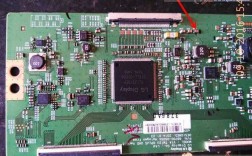
这是一个非常具体的型号,通常出现在笔记本电脑的主板或屏幕组件上,根据常见的命名规则,这很可能是一块 联想 ThinkPad 系列的屏幕。

(图片来源网络,侵删)
我们来拆解一下这个型号:
- 6870: 这是联想的部件类别代码,通常代表 显示屏。
- C: 可能代表屏幕的尺寸、分辨率或面板类型,对于ThinkPad,C常与 1920x1080 (Full HD) 分辨率的 14 英寸 IPS 屏幕 相关联。
- 0240: 这是部件的序列号或版本号。
- C: 可能是生产批次或特定的配置代码。
6870C-0240C 极大概率是指联想 ThinkPad T440, T440p, T540, T540p, W540 等型号所使用的 14英寸 FHD (1920x1080) IPS LCD 屏幕。
维修思路与步骤
明确了是什么部件后,维修思路就清晰了,维修可以分为两大类:更换整个屏幕 和 尝试修复屏幕本身。
您需要更换整个屏幕(最常见的维修方式)
当屏幕出现物理损坏、严重漏光、显示异常、碎裂或完全无法点亮时,最直接有效的办法就是更换一块新的屏幕。

(图片来源网络,侵删)
第1步:确认您的电脑型号 虽然6870C-0240C通用性较强,但最好还是确认您的具体ThinkPad型号(T440, T540等),这能确保100%兼容。
第2步:购买新屏幕 这是最关键的一步,购买时请注意以下几点:
- 寻找正确的型号:在电商平台(如淘宝、京东、亚马逊等)搜索 “6870C-0240C 屏幕” 或 “ThinkPad T440 屏幕 1920x1080”。
- 选择屏幕类型:确认您需要的是 IPS屏,IPS屏色彩好、可视角度大,是高端型号的标配,避免买到劣价的TN屏。
- 选择购买渠道:
- 品牌授权/官方渠道:价格最贵,但质量有保障,售后最好。
- 信誉良好的第三方卖家:价格适中,是大多数人的选择,购买时注意查看销量、评价和店铺信誉。
- 注意:屏幕有“全新原装”、“品牌拆机”、“国产兼容”等区别,价格差异很大,对于ThinkPad,优质的“品牌拆机屏”(从其他笔记本上拆下来的原装屏)通常是性价比最高的选择。
- 检查屏幕排线接口:确保新屏幕的排线接口(通常是 40针)和您笔记本上的接口匹配。
第3步:准备工具
- 螺丝刀套装(通常是 PH0 和 PH00 两种规格)
- 塑料撬棒(非常重要,防止划伤脆弱的屏幕边框和外壳)
- 干净的工作台面,铺上软布或毛巾,防止刮花屏幕或外壳。
第4步:拆卸旧屏幕(以ThinkPad T440为例)
- 断开电源:将笔记本关机,拔掉电源适配器和电池,对于可拆卸电池的型号,直接取下电池。
- 移除键盘掌托:
- 翻转笔记本,用塑料撬棒从掌托边缘轻轻撬开卡扣。
- 小心地将掌托向后滑动一点,然后向上抬起取下,掌托下通常有排线,取下时要轻柔。
- 断开屏幕排线:
- 找到连接屏幕和主板的排线,它通常被一个黑色的金属或塑料卡扣固定。
- 千万不要直接拽排线! 必须先用指甲或撬棒将卡扣向上掰起(通常是90度),然后才能轻松地将排线拔出。
- 移除屏幕边框螺丝:
- 拧下屏幕最外层塑料边框上的所有螺丝,有些螺丝可能藏在橡胶垫或标签下面。
- 注意:不同位置的螺丝长度可能不同,一定要分开放置,装回去时不能搞错。
- 取下屏幕外框:
- 用塑料撬棒沿着屏幕边框慢慢撬开,边框通常由卡扣固定。
- 取下外框后,你会看到屏幕的金属背板。
- 断开摄像头排线(如有):如果屏幕上方有摄像头,找到它的排线,用同样的方法(先掰开卡扣)拔掉。
- 取下屏幕总成:
- 拧下固定屏幕背板和液晶屏本身的螺丝。
- 小心地将屏幕总成从笔记本底座上取出来。
第5步:安装新屏幕 安装过程与拆卸过程完全相反,请务必按照相反的步骤操作:
- 将新屏幕对准位置,先拧上固定螺丝。
- 连接摄像头排线(如有)。
- 盖上屏幕金属背板并拧好螺丝。
- 将屏幕总成放回笔记本底座。
- 连接屏幕主排线,务必将卡扣先压下,确保插紧。
- 装回屏幕塑料外框,并均匀拧上螺丝。
- 装回键盘掌托,确保所有卡扣都扣好。
- 连接电源,开机测试。在完全组装好掌托之前,先测试一下屏幕是否正常工作,这样可以避免装完再返工。
尝试修复屏幕(风险较高,成功率低)
如果只是屏幕上出现一个或几个 坏点(亮点或暗点),或者轻微的 水波纹,可以考虑软件修复或尝试物理修复。
坏点修复
- JScreenFix 软件:这是一个专门用来修复LCD坏点的在线工具或软件,它通过快速变色来刺激坏点的像素,有时能让它们恢复正常。
- 方法:运行软件,让它在坏点上持续显示快速变化的颜色(通常是黑白)几十分钟到几小时。
- 成功率:对 stuck pixel(常亮像素)有一定效果,对 dead pixel(死点)基本无效。操作有风险,可能导致更多问题。
轻微按压法
- 仅适用于物理损伤导致显示异常:如果屏幕受到轻微撞击后出现条纹或色块,可以尝试非常非常轻微地按压屏幕背板异常区域的对应位置。
- 风险:极易导致屏幕彻底损坏! 此方法不推荐新手尝试,力度和位置极难控制。
水波纹修复
- 原因:通常是屏幕内部的液晶层与偏光片之间因受热或受压产生轻微脱离。
- 方法:可以用吹风机的冷风档,对着屏幕有水波纹的区域均匀吹拂,同时用软布轻轻按压,有时能让液晶层复位。
- 风险:同样有风险,且效果不持久,容易复发。
总结与建议
| 维修方案 | 适用情况 | 优点 | 缺点 | 推荐指数 |
|---|---|---|---|---|
| 更换新屏幕 | 屏幕碎裂、严重漏光、大面积显示异常、完全不亮 | 效果最好,一劳永逸,能彻底解决问题 | 成本较高,需要动手能力 | ★★★★★ (最推荐) |
| 软件修复 | 1-2个坏点 | 免费,简单 | 成功率低,耗时,可能无效 | ★★☆☆☆ (可尝试) |
| 物理按压/加热 | 轻微物理损伤导致的水波纹、条纹 | 可能修复,成本低 | 风险极高,极易损坏屏幕,效果不持久 | ☆☆☆☆☆ (不推荐) |
最终建议:
对于 6870C-0240C 这个部件的维修,更换一块新的、质量可靠的屏幕是最佳选择,虽然需要一些动手能力,但网上有大量的拆解视频(搜索“ThinkPad T440 换屏”)可以跟着学习,只要细心操作,成功率非常高,如果对自己的动手能力没有信心,也可以将屏幕拆下后,带着它去本地的电脑维修店,让他们帮忙更换,通常只需要支付少量的人工费。