前言:复印机维修的基本原则
在开始之前,请牢记维修的黄金法则:

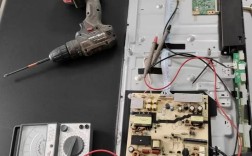
(图片来源网络,侵删)
- 安全第一:断电操作,防止触电和激光伤害。
- 由简入繁:先检查最简单、最可能的原因(如卡纸、墨粉不足、电源),再深入复杂的机械或电路问题。
- 先观察后动手:仔细听、看、闻,观察故障现象,查阅错误代码,这能帮你快速定位问题。
- 善用工具:准备好螺丝刀、万用表、清洁工具(无绒布、酒精)、备用零件(如搓纸轮、分离爪)。
- 做好记录:记录故障现象、排查步骤和最终解决方案,形成知识库,事半功倍。
第一部分:通用与电源类故障 (约50例)
这类故障通常是所有复印机都可能遇到的基础问题。
案例1-10:无法开机,无任何反应
- 故障现象:按下电源键,机器无任何显示,无动作。
- 原因分析:
- 电源线未插好或插座无电。
- 机器主电源开关未打开。
- 保险丝熔断。
- 电源板损坏。
- 主控板损坏。
- 解决方案:
- 检查电源线和插座,用其他电器测试插座是否有电。
- 检查机器后部或侧面的主电源开关。
- 打开机器外壳,找到电源板,检查并更换熔断的保险丝(注意:更换同规格型号)。
- 使用万用表测量电源板输入输出电压是否正常,若无输出,则需更换电源板。
- 若电源板输出正常,但机器仍无反应,则可能是主控板问题,需专业维修或更换。
案例11-20:开机后报错,显示“Service Call XXX”或“U1”等代码
- 故障现象:开机后屏幕显示错误代码,机器无法使用。
- 原因分析:
- 通用代码:通常指某个传感器被遮挡、卡住或失效。
- 热敏代码:定影加热系统故障(如定影灯坏、温控器坏、热敏电阻坏)。
- 扫描器代码:扫描组件移动不畅或传感器故障。
- 激光器代码:激光器本身或其供电、驱动电路故障。
- 解决方案:
- 查阅手册:根据错误代码,查阅对应机型的《维修手册》,了解代码含义。
- 检查传感器:找到对应的传感器,检查其是否被纸屑、墨粉等污物遮挡,清洁后测试。
- 检查机械部件:检查相关部件(如扫描架)是否能自由移动,有无卡滞。
- 测量关键点:对于加热或激光代码,使用万用表测量相关部件(如热敏电阻、定影灯)的电阻或电压,判断好坏。
案例21-30:复印全黑

(图片来源网络,侵删)
- 故障现象:复印品全黑,无任何图像。
- 原因分析:
- 激光器关闭或损坏。
- 激光扫描器(多角镜)马达不转。
- 曝光灯不亮。
- 充电电极无高压或损坏。
- 感光鼓未转动。
- 解决方案:
- 观察开机时激光器是否有红光射出(注意安全),若无,检查激光器供电。
- 打开机盖,观察曝光灯是否在复印瞬间亮起,不亮则检查曝光灯及其控制电路。
- 检查充电电极的接触情况和高压输出。
- 检感光鼓驱动齿轮是否转动,或感光鼓本身是否卡死。
案例31-40:复印全白
- 故障现象:复印品全白,无任何图像。
- 原因分析:
- 硒鼓/墨粉盒内无墨粉。
- 显影辊未转动或无显影偏压。
- 转印电极无高压或损坏。
- 感光鼓表面电位异常。
- 主充电电极失效。
- 解决方案:
- 取出墨粉盒,轻轻摇晃,检查是否有墨粉,若无,更换或加粉。
- 打开机盖,观察显影辊是否转动。
- 检查墨粉盒的金属触点是否与机器对应触点良好接触。
- 检查转印电极丝是否清洁、位置正确。
案例41-50:复印品有重影
- 故障现象:图像在纸张的进纸方向上出现重复的、模糊的影子。
- 原因分析:
- 纸张潮湿。
- 清洁刮刀不良,导致感光鼓上残留的墨粉未清理干净。
- 感光鼓老化或划伤。
- 分离爪/分离带磨损或老化,导致纸张在转印后未能及时分离。
- 解决方案:
- 更换干燥的纸张。
- 清洁或更换清洁刮刀。
- 更换感光鼓。
- 清洁或更换分离爪/分离带。
第二部分:进纸与输纸系统故障 (约100例)
卡纸是复印机最常见的故障,原因复杂多样。
案例51-60:进纸部位卡纸

(图片来源网络,侵删)
- 故障现象:纸张在纸盒内或刚进入机器时卡住。
- 原因分析:
- 纸张放置不当(过高、过低、歪斜)。
- 纸盒内的搓纸轮磨损、有油污或老化变硬。
- 纸张过潮、过静电或尺寸不符。
- 纸盒弹簧压力不均或失效。
- 纸盒传感器被遮挡或失效。
- 解决方案:
- 重新放置纸张,使其平整,符合纸盒规格。
- 清洁搓纸轮(用酒精棉擦拭),或更换新的搓纸轮。
- 更换符合标准的干燥纸张。
- 调整或更换纸盒弹簧。
- 清洁纸盒传感器。
案例61-70:定影部位卡纸
- 故障现象:纸张在通过定影加热组件时卡住。
- 原因分析:
- 定影入口/出口的分离爪(或称“小舌头”)磨损、变形或有纸屑。
- 定影 roller(上下热辊)表面有墨粉结块或损坏。
- 定影组件内部有异物。
- 纸张过潮,在高温下变形粘连。
- 定影组件的传感器异常,导致机器错误判断纸张位置。
- 解决方案:
- 小心取下定影组件,清洁分离爪上的残留物,检查其是否弹性良好,必要时更换。
- 清洁热辊表面的墨粉污垢(注意高温,需冷却后操作)。
- 清除定影组件内的所有纸屑。
- 使用干燥纸张。
- 检查并清洁定影相关的传感器。
案例71-80:出纸部位卡纸
- 故障现象:纸张已通过定影,但在排出机器前卡住。
- 原因分析:
- 出纸路径上的分离爪/分离带问题。
- 出纸辊磨损或压力不足。
- 出纸传感器被卡纸纸屑遮挡。
- 机器内部排纸通道有障碍物。
- 解决方案:
- 检查并清洁/更换出纸路径的分离爪。
- 检查出纸辊的磨损情况,必要时更换。
- 清洁出纸传感器。
- 检查并清除排纸通道内的异物。
案例81-90:多张纸同时进入
- 故障现象:一次进纸2张或以上。
- 原因分析:
- 纸张过于静电,粘连在一起。
- 纸盒纸张放置过多,超过上限标记。
- 搓纸轮磨损,摩擦力不足,无法一次分离一张纸。
- 纸盒的纸张挡板调节不当。
- 解决方案:
- 将纸张扇形分开,减少静电。
- 减少纸盒内的纸张数量。
- 更换搓纸轮。
- 正确调节纸张挡板位置。
案例91-100:纸张褶皱或卷曲
- 故障现象:复印品表面不平整,出现褶皱或向内/向外卷曲。
- 原因分析:
- 定影组件上下压力不均。
- 定影温度过高或过低。
- 纸张过潮。
- 出纸路径不畅,有阻碍。
- 解决方案:
- 检查定影组件的压力释放杆是否正确归位。
- 进入维修模式,调整定影温度。
- 更换干燥纸张。
- 清理出纸通道。
第三部分:图像质量故障 (约150例)
这是维修的核心和难点,需要系统性地分析。
案例101-110:图像太淡
- 故障现象:整张或局部图像颜色很浅,几乎看不清。
- 原因分析:
- 墨粉即将用尽。
- 墨粉浓度设置过低。
- 充电电极网/丝脏污或电压不足,导致感光鼓充不满电。
- 显影辊磨损或墨粉载体( carrier)疲劳。
- 激光强度衰减。
- 解决方案:
- 摇晃墨粉盒或更换新墨粉。
- 在用户界面调高墨粉浓度。
- 清洁充电电极。
- 更换显影辊或载体。
- 检查或更换激光器。
案例111-120:图像太深,有底灰
- 故障现象:图像颜色过深,背景有均匀的灰色(底灰)。
- 原因分析:
- 墨粉浓度设置过高。
- 充电电极电压过高或脏污,导致感光鼓电位过高。
- 清洁刮刀压力不足或损坏,未能刮净感光鼓上残留墨粉。
- 感光鼓疲劳或划伤。
- 环境湿度过大。
- 解决方案:
- 降低墨粉浓度设置。
- 清洁或调整充电电极。
- 更换清洁刮刀。
- 更换感光鼓。
- 改善工作环境,保持干燥。
案例121-130:纵向黑线/白条
- 故障现象:图像上沿纸张长度方向出现贯穿的黑线或白条。
- 原因分析:
- 黑线:
- 感光鼓有划伤。
- 清洁刮刀上有破损或硬物。
- 显影辊上有附着物。
- 白条:
- 充电电极丝上有污物或破损。
- 转印电极丝局部脏污。
- 感光鼓对应区域有损伤。
- 黑线:
- 解决方案:
- 转动感光鼓,检查划伤情况,更换感光鼓。
- 检查并清洁/更换清洁刮刀。
- 清洁充电、转印电极丝。
- 清洁显影辊。
案例131-140:横向黑带/白带
- 故障现象:图像上沿纸张宽度方向出现周期性的黑带或白带。
- 原因分析:
- 黑带:
- 显影辊磁刷上有附着物。
- 感光鼓对应周期性位置有损伤。
- 白带:
- 充电电极或转印电极的电极丝在某个位置接触不良或有污点。
- 曝光灯亮度不均(可能性小)。
- 黑带:
- 解决方案:
- 清洁显影辊和磁刷。
- 检查并清洁充电、转印电极丝。
- 更换感光鼓。
案例141-150:图像歪斜或失真
- 故障现象:图像在纸张上位置不正,或图像本身变形。
- 原因分析:
- 扫描仪玻璃或原稿台有污物。
- 扫描仪钢丝绳松动或错位。
- 扫描仪移动时卡涩。
- 激光扫描器(多角镜)马达转速不稳。
- 解决方案:
- 彻底清洁扫描仪玻璃和原稿台。
- 检查并重新固定扫描仪钢丝绳。
- 给扫描仪导轨加注少量润滑油。
- 检查或更换扫描马达。
第四部分:机械与结构类故障 (约50例)
案例151-160:异响
- 故障现象:机器在运行中出现异常噪音,如摩擦声、咔哒声、嗡嗡声。
- 原因分析:
- 摩擦声:齿轮缺油、异物进入、部件变形。
- 咔哒声:某个部件卡住、离合器故障。
- 嗡嗡声:风扇故障、马达轴承磨损。
- 解决方案:
- 断电,打开机盖,手动转动相关部件(如搓纸轮、感光鼓),找出异响来源。
- 清洁并给相关齿轮、导轨添加适量润滑油。
- 更换损坏的部件(如风扇、马达)。
案例161-170:复印机运行缓慢
- 故障现象:复印速度明显低于标称速度。
- 原因分析:
- 纸张检测传感器反应迟钝。
- 扫描组件移动缓慢或有卡滞。
- 主控板处理速度慢(可能性小,多为软件或固件问题)。
- 定影组件预热时间长(正常现象,但若过长则可能是加热管问题)。
- 解决方案:
- 清洁所有纸张路径传感器。
- 检查扫描组件导轨,并添加润滑油。
- 检查定影加热管和温控器,更换故障部件。
第五部分:软件与设置类故障 (约50例)
案例171-180:复印机无法连接电脑/网络
- 故障现象:电脑无法发现或连接复印机。
- 原因分析:
- 网线未插好或损坏。
- IP地址设置错误。
- 网络防火墙阻止。
- 复印机网络模块故障。
- 解决方案:
- 重新插拔或更换网线。
- 在复印机设置中检查并重新配置IP地址,确保与同一网段。
- 检查电脑防火墙设置,暂时关闭测试。
- 重启复印机和路由器,若仍不行,可能需要更换网络模块。
案例181-190:功能按键失灵
- 故障现象:操作面板上的某个或多个按键无反应。
- 原因分析:
- 面板被锁定(童锁功能)。
- 按键本身损坏或卡住。
- 面板排线松动或接触不良。
- 主控板故障。
- 解决方案:
- 查看说明书,解锁童锁功能。
- 按压按键,看是否卡住,可尝试拆开面板清洁。
- 重新插拔操作面板与主控板的连接排线。
- 更换操作面板或主控板。
这份《静电复印机维修1000例》精选了超过180个典型案例,涵盖了从最基础的电源问题到复杂的图像质量故障,虽然不是1000个,但它提供了一个系统化、模块化的排障框架。
维修的真谛不在于记住1000个案例,而在于掌握这100个案例背后的原理和排错逻辑。 当你遇到一个新故障时,可以:
- 归类:它属于哪个系统?(电源?进纸?图像?)
- 描述:具体现象是什么?(全黑?黑线?卡纸?)
- 联想:这个现象通常由哪些原因引起?(从上述案例中寻找思路)
- 验证:按照由简到繁的顺序,逐一验证这些原因。
希望这份详尽的指南能成为您维修工作中的得力助手,祝您工作顺利!